


【完全復元】iPhoneからApp Storeが消えた!原因とたった2つの手順で直す方法
当サイトでは、アフィリエイトプログラムを利用し、商品やサービスの紹介を行っています。当サイトを経由し、商品やサービスの申し込みがあった場合に、各企業から報酬を受け取ることがありますが、サイト内のランキングや商品の評価に対して影響を与えるものではありません。
INDEX
「いつの間にかApp Storeのアイコンがホーム画面から消えてしまった」「アプリをダウンロードしようと思ったら見当たらない」といった経験はありませんか?
App StoreはiPhoneユーザーにとってアプリをインストールするために最も重要なシステムアプリの1つであり、それが消えてしまうと非常に困ります。
特にiPhoneを使い始めたばかりの方や、お子様などが利用制限を設定してしまった場合に発生しやすく、原因が分からず焦ってしまうことも少なくありません。
本記事では、App Storeが消えてしまう二つの主な原因を解説し、誰でも簡単にApp Storeを元のホーム画面に戻すことができる、復元手順を詳しくご説明します。
本当は消えたわけじゃない?焦る前に確認!
App Storeのアイコンが見当たらない場合は以下の復元方法を試してみましょう。
・Appライブラリからホーム画面へ追加する手順
・機能制限を解除してApp Storeを表示させる手順
なお、手順についてはそれぞれ画像付きで解説しています。ぜひ、参考にしてくださいね。
大特価スマホが続々!
人気のiPhone・Androidも対象!
安い・速い・お得な
格安SIM会社9選を紹介!
App Storeが消えた!?主な2つの原因を解説!
iPhoneのホーム画面からApp Storeのアイコンが突然消えてしまうと、「バグではないか」「iPhoneが故障したのではないか」と不安に感じるかもしれません。
しかし、App Storeは完全に削除されてしまうことはありません。アイコンが見えなくなった原因は、以下の2つのケースにほぼ限定されます。
App Storeが消える主な2つの原因
App Storeがホーム画面に見当たらない場合、その原因は以下のどちらかに該当します。原因によって復元方法が異なるため、まずはどちらの状況に当てはまるかを確認しましょう。
原因1:ホーム画面からアイコンを誤って取り除いてしまった
iPhoneではホーム画面上のアプリアイコンを長押しした際に、「ホーム画面から取り除く」という選択肢が表示されるようになりました。
これをタップすると、アイコンは「アプリライブラリ」という場所に移動し、ホーム画面からは消えますが、アプリ自体は削除されずにiPhone内に残っています。このケースが最も多く、復元も非常に簡単です。
原因2:スクリーンタイムによる機能制限がかかっている
iPhoneには、利用時間を制限したり、特定の機能へのアクセスを制限したりする「スクリーンタイム」機能が搭載されています。
特に「コンテンツとプライバシーの制限」という項目で「iTunesおよびApp Storeでの購入」のアプリのインストール機能が「許可しない」に設定されている場合、アイコン自体がiPhone上から完全に非表示になります。
これは、主に保護者による利用制限を目的として利用される設定です。
マイピタなら30GBが月額2,178円(税込)!
mineo独自の無料サービスも豊富!
APP Storeが消えた際の復元方法とは?手順を紹介
ここでは2つの復元方法を画像付きで紹介します。
App Storeのアイコンが誤ってホーム画面から取り除かれただけで、iPhone内に残っている場合は、この手順で即座に復元できます。
復元方法1:Appライブラリからホーム画面へ追加する手順
この手順を試す前に、「アプリライブラリ」内にApp Storeのアイコンが存在するかを確認しましょう。
もし確認することができたら以下の方法で復元していきます。
1. ホーム画面を右にスワイプし続け、「アプリライブラリ」を表示させます。
2. カテゴリ分けされているApp Storeを探します。
(App Storeは「ユーティリティ」というフォルダに格納されていることがあります。)
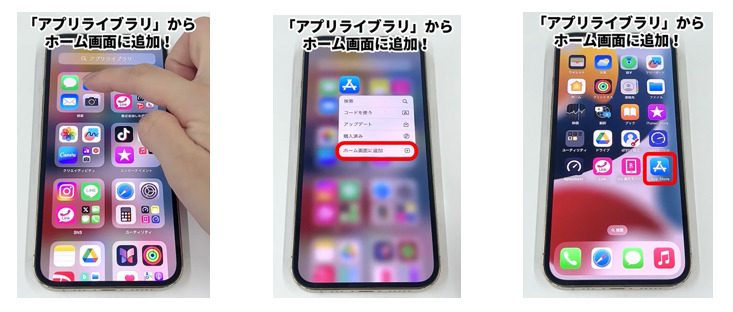
3. アプリライブラリ内でApp Storeのアイコンを見つけたら、アイコンを長押しします。
4. 「ホーム画面に追加」をタップすると、ホーム画面にApp Storeが表示されます。
1.ホーム画面を右にスワイプし続け、「アプリライブラリ」を表示させます。
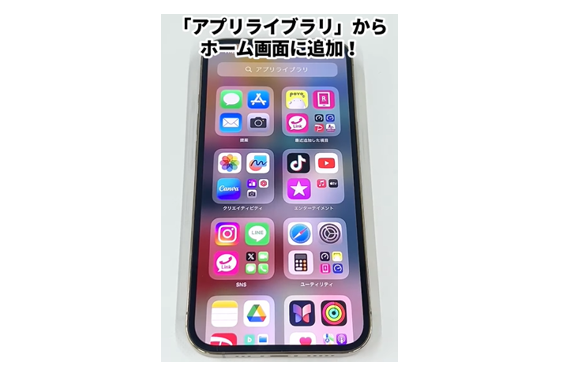
2.カテゴリ分けされているApp Storeを探します。
(App Storeは「ユーティリティ」というフォルダに格納されていることがあります。)
3.アプリライブラリ内でApp Storeのアイコンを見つけたら、アイコンを長押しします。
4.「ホーム画面に追加」をタップすると、ホーム画面にApp Storeが表示されます。
復元方法2:機能制限を解除してApp Storeを表示させる手順
AppライブラリにもApp Storeのアイコンが見当たらない場合は、「スクリーンタイム」の機能によってApp Storeのインストールが制限されている状態である可能性があります。
この設定は、App Storeのアイコン自体を非表示にする強力な制限です。この制限を解除することでApp Storeのアイコンを復元します。
1. 設定アプリをタップし、設定内の「スクリーンタイム」をタップする。
2. スクリーンタイム内の「コンテンツとプライバシーの制限」をタップ。
3. 「iTunesおよびApp Storeでの購入」をタップする。
4. 「アプリのインストール」が「許可しない」と表示されている場合は、「許可しない」と書かれている部分をタップ。
5. 「許可」をタップする。
6. ホーム画面に戻り、App Storeが表示されているかを確認する。
1.設定アプリをタップし、設定内の「スクリーンタイム」をタップする。
2.スクリーンタイム内の「コンテンツとプライバシーの制限」をタップ。
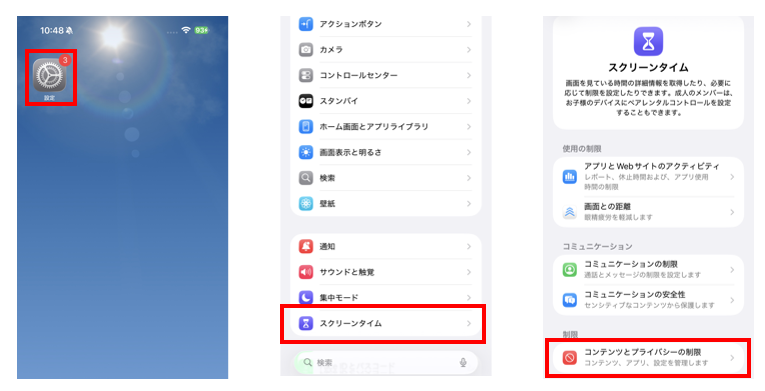
3.「iTunesおよびApp Storeでの購入」をタップする。
4.「アプリのインストール」が「許可しない」と表示されている場合は、「許可しない」と書かれている部分をタップ。
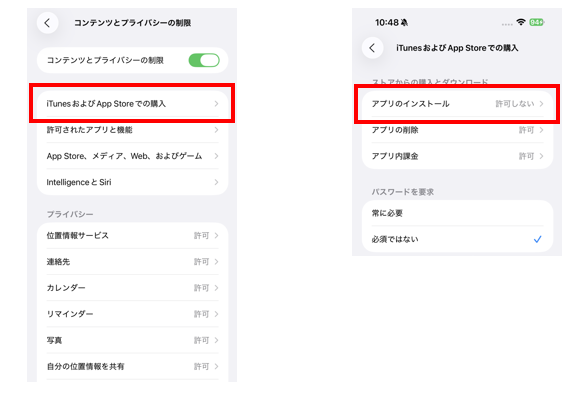
5.「許可」をタップする。
6.ホーム画面に戻り、App Storeが表示されているかを確認する。
高速データが無制限で使える!
どれだけ使っても月額3,278円(税込)!
Androidユーザー必見!過去に消したアプリを再インストールする手順
本記事はiPhoneのApp Storeに関するものですが、スマホユーザー共通の悩みとして「以前使っていたアプリが見つからない」というケースがあります。
特にAndroidスマホを使っていて、アプリを完全に削除してしまった場合、App Storeのようなシステムアプリが消えた時とは手順が異なります。
ここでは、Androidスマホで過去にアンインストールしたアプリを再インストールするための手順をご紹介します。
Google Playストアでアプリの履歴から復元する手順
アプリを削除した場合でも、Googleアカウントにはその履歴が残っています。
以下の手順で、簡単に再インストールしたいアプリを見つけて復元できます。
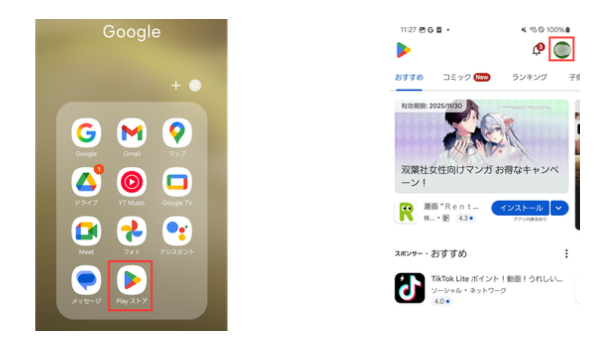
1. 「Google Play ストア」アプリを開く。
2. 右上のプロフィールアイコンをタップ。
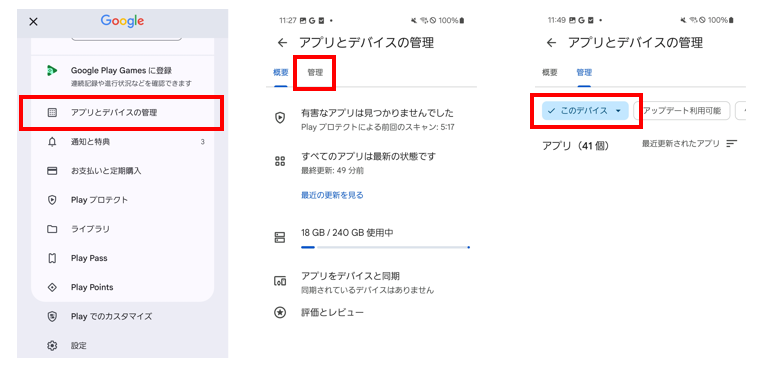
3. メニューの中から「アプリとデバイスの管理」をタップ。
4. 上部にあるタブから「管理」をタップ。
5. 「このデバイス」と表示されている部分をタップ。
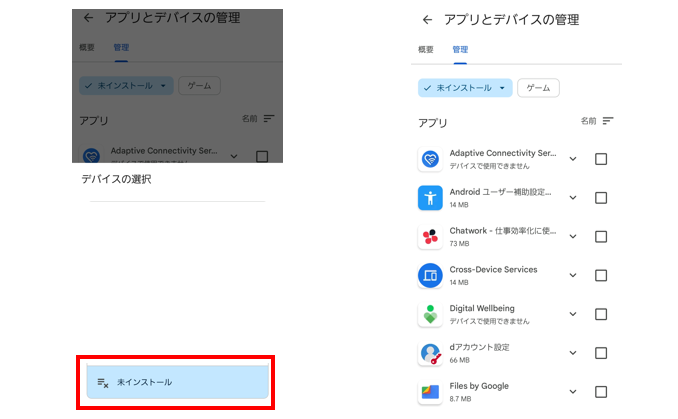
6. そのメニューの中から「未インストール」を選択。
7. 再インストールしたいアプリを選択し、「インストール」をタップ。
1.「Google Play ストア」アプリを開く。
2.右上のプロフィールアイコンをタップ。
3.メニューの中から「アプリとデバイスの管理」をタップ。
4.上部にあるタブから「管理」をタップ。
5.「このデバイス」と表示されている部分をタップ
6.そのメニューの中から「未インストール」を選択。
7.再インストールしたいアプリを選択し、「インストール」をタップ。
なお、上記の手順は、App Storeのようなシステムアプリが非表示になった場合の復元方法ではありません。
ユーザーが意図的または誤ってアンインストールした一般のアプリをGoogle Playの履歴から復元する際の手順となります。
業界最安クラスかつシンプル!
データ量が無駄なく使えてサービスも充実
App Storeに関するよくある質問

iPhoneのApp Storeに関して、ユーザーからよく寄せられる質問とその回答をまとめました。
App Storeの削除はできないようになっています。
なお、ホーム画面からApp Storeのアイコンを取り除くことは可能です。もし、取り除いたアイコンを再度表示させたいとなった場合は前述した通りの方法で復元しましょう。
ドコモオンラインショップ限定!
対象スマホが最大58,201円(税込)割引!
安い・速い・お得な
格安SIM会社9選を紹介!
まとめ
・App Storeのアイコンを完全に削除することはできない
・App Storeのアイコンの表示が見当たらない場合は以下の方法を試してみる
1. 「アプリライブラリ」内を確認する
2. 「スクリーンタイム」内の設定を確認する
・Androidスマホのアプリを利用していて誤ってアプリを削除してしまった場合、「Google Play ストア」内を確認する
2025年11月21日時点の調査内容です。
※最新の情報については必ず公式サイトをご確認ください。