子どもや友達に手渡す前に!iPhoneの画面をロックする「アクセスガイド」の使い方
当サイトでは、アフィリエイトプログラムを利用し、商品やサービスの紹介を行っています。当サイトを経由し、商品やサービスの申し込みがあった場合に、各企業から報酬を受け取ることがありますが、サイト内のランキングや商品の評価に対して影響を与えるものではありません。
INDEX
誰もが経験する「ちょっとだけスマホ貸して」という場面。
特に小さなお子さまや友人にiPhoneを渡す際、意図せず他のアプリを開かれたり、大切な設定を触られてしまうのは避けたいものです。
iPhoneには、画面を特定のアプリから移動できなくする裏技が存在します。それが、iOSに標準搭載されている「アクセスガイド」機能です。この機能を活用すれば、安心してiPhoneを他人に手渡すことが可能になります。
本記事では、この「アクセスガイド」の基本的な設定から、特定の画面領域だけタッチを無効にする応用的な使い方までを丁寧に解説します。
この記事でわかる3つのポイント!
・特定のアプリのみを使用可能にし、ホームボタンやジェスチャー操作を無効化する設定方法
・画面の一部分だけを触れなくする「誤タップ防止」機能の具体的な使い方と活用シーン
・iPhone 8以前のモデルを含む、全てのiPhoneで「アクセスガイド」を利用するための起動・解除の手順
この「アクセスガイド」を使いこなすことで、あなたのiPhoneはさらに安全で便利な端末に進化します。
ぜひ、今日から活用してみてください。
安い・速い・お得な
格安SIM会社9選を紹介!
アクセスガイドの使い方
「アクセスガイド」とは、iOSのアクセシビリティ機能の一つで、iPhoneの画面を特定のアプリに固定できる機能です。
この機能を有効にすると、そのアプリ内でしか画面操作が行えず、ホーム画面に戻ることや、他のアプリを起動するといったことが一切できなくなります。
「アクセスガイド」の最大の特徴は、「特定の目的以外での操作を完全に遮断する」という点にあり、お子さまに動画視聴やゲームをさせる、友人に写真を見せるといったシーンでその効果を発揮します。
本章では、そんな「アクセスガイド」の設定手順をご紹介します。
この機能を使えば、他人にiPhoneを渡す際の「ヒヤッと体験」から解放され、安心してスマホを人に手渡すことができますよ。
アクセスガイドの初期設定手順
アクセスガイドは、初期状態ではオフになっているため、最初に設定を有効化する必要があります。
設定は一度行えば完了で、非常に簡単です。
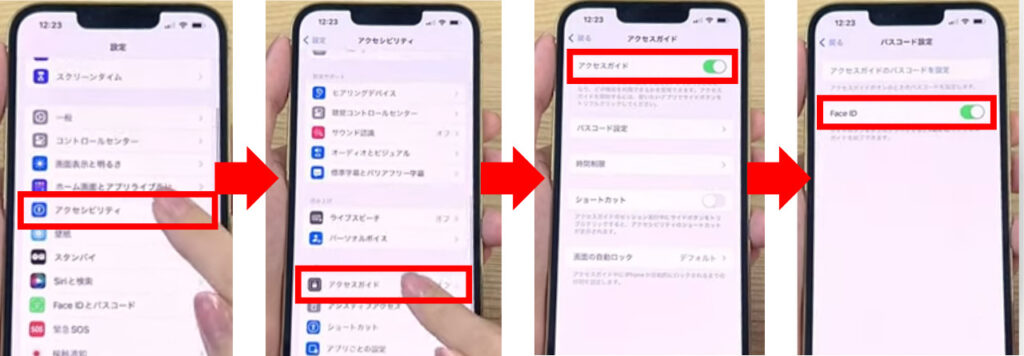
1. 設定アプリを開く
2. 「アクセシビリティ」を選択
3. 「アクセスガイド」を開く
4. 「アクセスガイド」をオンにする
5. 「パスコード設定」を開く
6. 「アクセスガイドのパスコードを設定」をタップする
7. 任意のパスコードを2回入力
アクセスガイドのパスコードは、iPhoneのロック解除パスコードとは異なるものに設定できます。
このパスコードはアクセスガイドを解除するために必要になりますので、忘れないように注意しましょう。
なお、アクセスガイドの設定方法は、iOSのバージョンやアクセシビリティの設定内容によって異なる場合があります。
大特価スマホが続々!
人気のiPhone・Androidも対象!
アクセスガイドの開始と解除方法
設定が完了したら、実際にアクセスガイドを使ってみましょう。
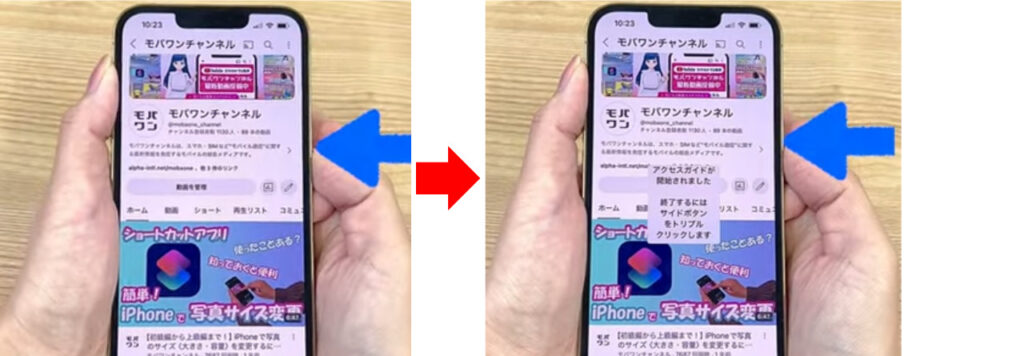
1. 画面に固定したいアプリを開く
2. サイドボタンまたはホームボタンを3回続けて押す
3. アクセスガイドの開始画面が表示された場合は画面右上の「開始」をタップする
たったこれだけの操作でアクセスガイドを開始できます。
アクセスガイドが開始されると、開いているアプリでの画面操作はできますが、ホーム画面に戻ったり、他のアプリに移動したりといった操作はできなくなります。
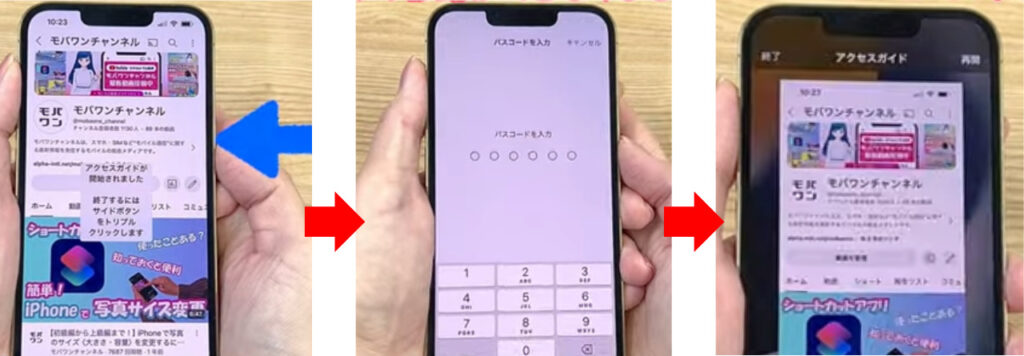
アクセスガイドを終了し、通常の操作に戻す場合も、開始時と同じくサイドボタンを使用します。
1. サイドボタンまたはホームボタンを3回続けて押す
2. 設定したパスコードを入力
3. 画面左上に出てくる「終了」をタップする
これにより、アクセスガイドが解除され、ホーム画面に戻ったり、他のアプリを起動したりできる、通常のiPhoneの状態に戻ります。
乗り換えで最大20,000円相当の
au PAY残高還元!
隠れた便利機能!誤操作を防ぐ「一部領域のタッチ制限」と「セッションの設定」
アクセスガイドの真価は、単にアプリを固定するだけでなく、画面内の特定エリアのタッチ操作を無効化できる高度な設定にあります。
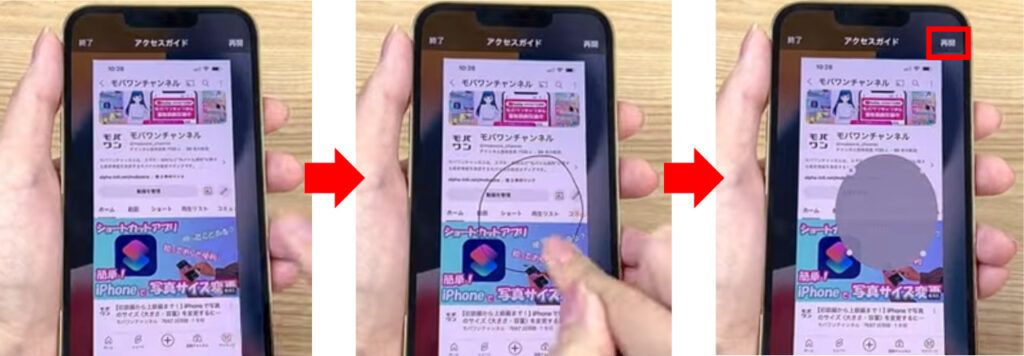
1. アクセスガイドを開始する
2. サイドボタンまたはホームボタンを3回続けて押す
3. 画面上のタップを無効にしたい箇所を指で囲む
4. 「再開」をタップ
上記の操作を行うことで、指で囲んだ領域がグレーアウトし、その箇所へのタッチが無効になります。
この設定は、特にスマホゲームをプレイする際に有効です。
例えば、ゲーム中に「いつも同じところに手が当たって誤タップしてしまう」というとき、誤って押しがちな、画面の端のボタンや広告表示エリアのタップを無効化することで、快適にプレイを続けられます。
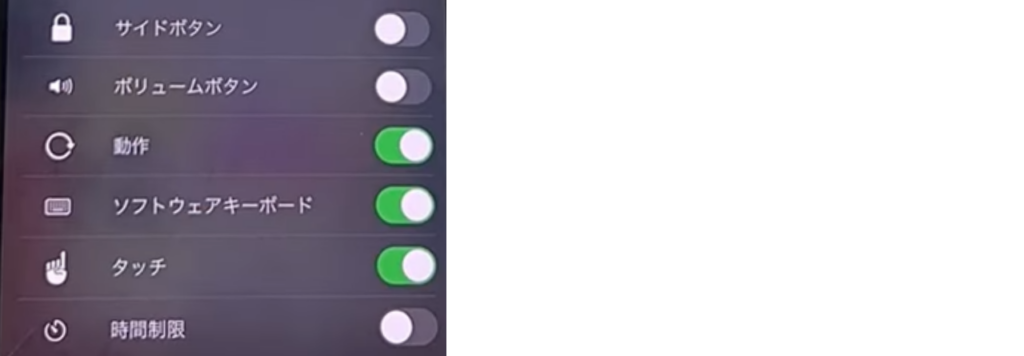
アクセスガイドの設定画面にある「セッションの設定」をタップすることで、さらに詳細な機能の制限が可能です。
各機能のオン・オフを切り替えることで、機能を有効にしたり、無効にしたりすることができます。
・サイドボタン:オフにすると、サイドボタンを押しても画面がスリープしなくなります。
・ボリュームボタン:オフにすると、音量ボタンの操作が無効になります。
・動作:オフにするとジャイロスコープなどのモーションセンサーの動きが無効になります。
・ソフトウェアキーボード:オフにするとキーボードが無効になり、表示されなくなります。
・タッチ:オフにすると、画面全体のタッチ操作が無効になります。
・時間制限:オンにすると、アクセスガイドを任意の時間経過後に自動的に終了させる設定ができます。
これらのオプションを組み合わせることで、子どもにスマホを見せるときにも安心して手渡せます。
高速データが無制限で使える!
どれだけ使っても月額3,278円(税込)!
【FAQ】よくある質問

画面が切り替わらない原因としては、端末の一時的なエラーが考えられるため、再起動をしてもう一度試してみてください。
はい、解除できます。初期設定の際、「パスコード設定」の画面で「Face ID」または「Touch ID」の右のスイッチをオンにしておけば、サイドボタンまたはホームボタンを3回押したあと、パスコードを入力する代わりに生体認証をするだけで簡単に解除できます。頻繁に利用する場合は、こちらをオンにしておくと便利です。
アクセスガイドが有効になっている間、iPhone X以降の機種の画面下部にあるホームバーは非表示になり、ホーム画面に戻ることはできません。また、メッセージなどの通知も画面上に表示されなくなります。これにより、操作を中断されることなく、またプライバシーが守られた状態でアプリの使用に集中できます。
30GBを月額2,970円(税込)で利用可能!
ahamoポイ活でdポイントもたまる!
安い・速い・お得な
格安SIM会社9選を紹介!
まとめ
・初めて利用する際は、「アクセスガイド」をオンにし、解除用のパスコードを設定する必要がある
・アクセスガイドの開始・終了は、サイドボタンまたはホームボタンを3回続けて押すだけ
・終了前の設定画面で画面上に丸を描くことで、その領域のタッチを無効化できる
・「セッションの設定」を活用すれば、時間制限や音量ボタン、タッチ操作など、さまざまな機能を制限できる
2025年12月5日時点の調査内容です。
※最新の情報については必ず公式サイトをご確認ください。