


iPhone写真アプリの重複結合/一括編集/タグ付け検索で容量&時間を節約
当サイトでは、アフィリエイトプログラムを利用し、商品やサービスの紹介を行っています。当サイトを経由し、商品やサービスの申し込みがあった場合に、各企業から報酬を受け取ることがありますが、サイト内のランキングや商品の評価に対して影響を与えるものではありません。
INDEX
iPhoneの「写真」アプリは、単なる写真を見る場所から、高度な編集、整理、そして検索を可能にする多機能なツールへと進化しています。
私たちは日々、大切な思い出や情報、仕事の資料など、膨大な量の画像をスマホに保存しています。しかし、写真の量が増えるにつれて、「容量の圧迫」「目的の写真が見つからない」「編集に時間がかかる」といった悩みが生まれてきます。
本記事では、日常的な写真のストレスを解消し、iPhoneの利便性を向上させる、「写真」アプリに隠された4つの超便利な神機能に焦点を当て、その詳細な使い方と、さらに一歩進んだ活用術を徹底解説します。
「iPhone写真アプリの神機能」のポイント
この記事では、
・「重複項目」で容量を圧迫する不要な写真を特定し、ストレージを節約する手順
・「編集内容のコピー&ペースト」で複数の写真編集にかかる時間を大幅に短縮する裏技
・「キャプション」機能を使って写真にタグ付けし、検索精度を向上させる活用術
これらを詳しく解説していきます。いますぐ設定を見直し、快適で効率的なスマホ写真ライフを送りましょう!
高速データが無制限で使える!
どれだけ使っても月額3,278円(税込)!
安い・速い・お得な
格安SIM会社9選を紹介!

ストレージの救世主!「重複項目」を結合して容量を大幅節約
「写真の容量がなんか大きい…」と感じる原因の一つは、気づかないうちに溜まっている「重複した写真」かもしれません。例えば、SNSから写真を一度保存したにもかかわらず、忘れてもう一度保存してしまうようなケースがあります。
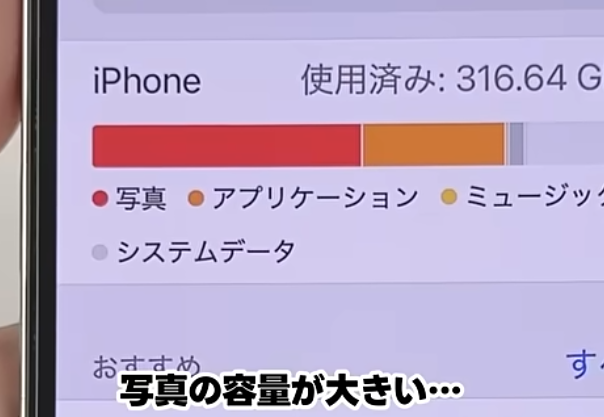
写真アプリに搭載されている「重複項目」機能は、全く同じ写真や、極めて類似した写真を自動で検出し、整理することを可能にします。これは、スマホの貴重なストレージ容量を確保する上で非常に重要な機能です。
1. 「重複項目」を結合する手順
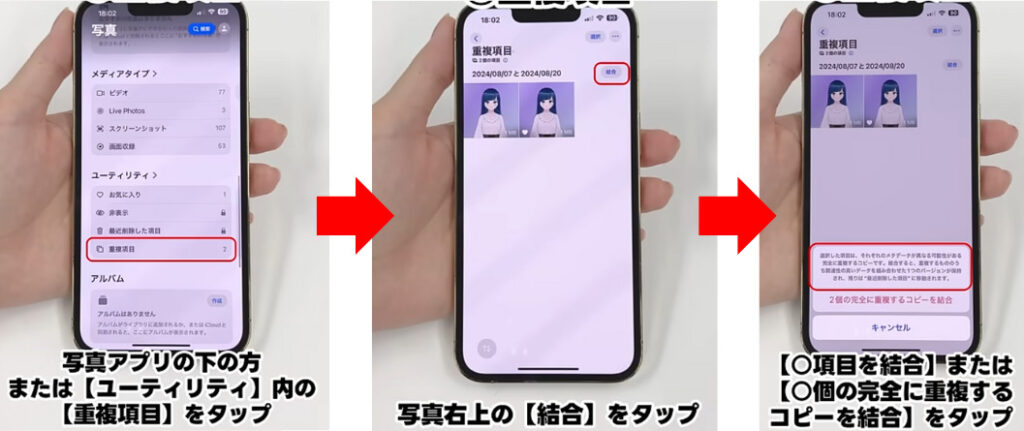
この機能は、iOSが写真を分析し、ピクセルレベルで同一である、あるいは撮影日時やファイルサイズが近い類似画像をリストアップします。手順は以下の通りです。
1. 写真アプリの下部にある「重複項目」のアルバム(またはフォルダ)を開く。
2. 重複している写真のペアが表示される。
3. 写真のペアの右側に表示される「結合」をタップ。
4. 確認メッセージが表示されたら、もう一度「〇項目を結合」または「〇個の完全に重複するコピーを結合」を押す。
結合が完了すると、画質が最も高い写真や、編集が最も多く加えられている写真が1枚だけ残り、不要な重複コピーは削除されます。
2. 結合前の注意点と賢い使い方
「結合」操作は不可逆的であり、削除された写真は完全に失われるため、以下のような写真は一度確認してから結合しましょう。
・加工前と加工後
元の写真と、フィルタをかけたりトリミングしたりした後の写真。
・連続撮影された写真
シャッタースピードが異なるなど、細部に違いがある写真。
・HDR/Live Photo
異なるモードで撮影されたファイル。
結合する前に、必ず写真ペアをタップして拡大し、違いがないかを目視で確認する習慣をつけましょう。この作業を定期的に行うだけで、意外と溜まっている重複写真を整理し、容量を確保できます。
大特価スマホが続々!
人気のiPhone・Androidも対象!
時短テクニックの決定版!「編集内容のコピー&ペースト」
SNSに旅行写真やイベントの写真を何枚かまとめて上げるとき、すべての写真の色味や明るさを統一したいと考えたことはありませんか?
以前は、「露出が10で、明るさが5で…」のように、一枚一枚設定を記憶して手動で調整する必要がありました。しかし、「編集内容のコピー&ペースト」機能を使えば、この作業を一瞬で終わらせることができます。
1. 編集内容をコピー&ペーストする手順
編集内容をコピー&ペーストする手順は以下です。
1. 基準となる1枚の写真を選び、編集する。
2. 写真を開いた状態で、右上の[…](点3つ)をタップ。
3. メニューから「編集内容をコピー」を選択。
4. 編集を適用したい他の写真を選択(複数の写真を選択可能)。
5. 選択した写真の状態で、右下の[…](点3つ)を押す。
6. 「編集内容をペースト」を押すと、コピーした編集が選択したすべての写真に一気に適用される。
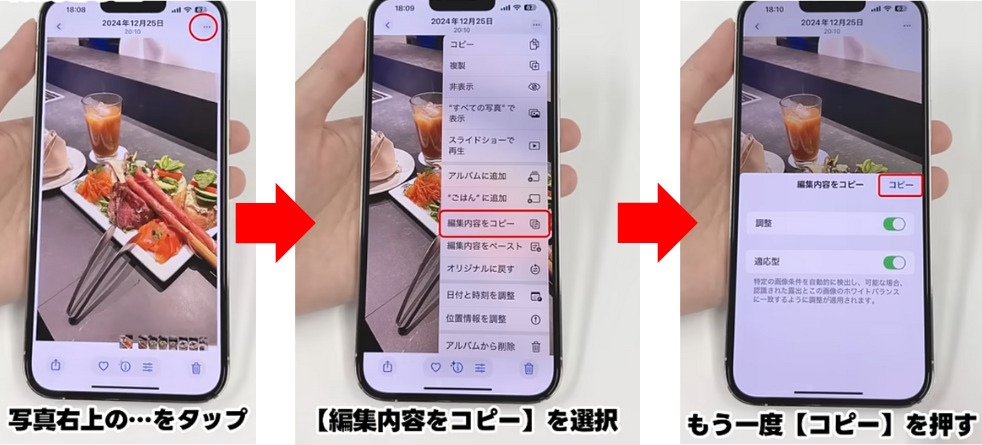
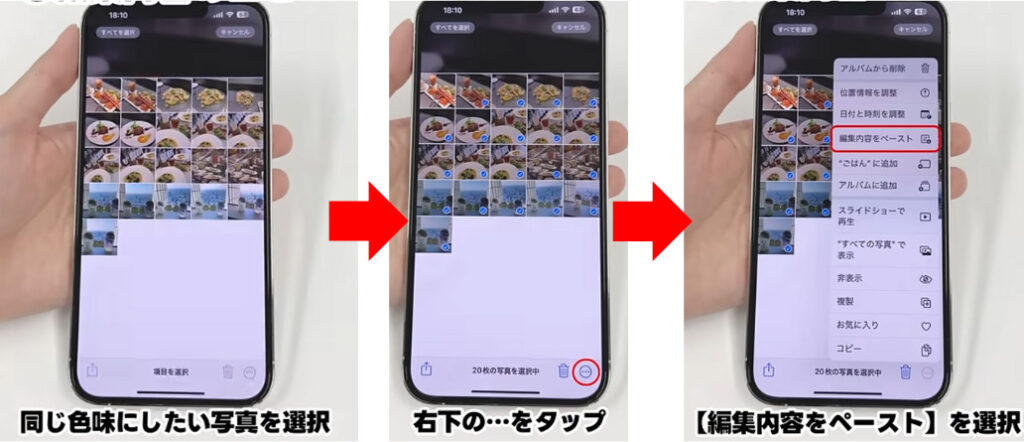
2. 活用シーン:SNS投稿とポートフォリオ作成
編集内容のコピー&ペースト機能は、以下のような活用シーンがあります。
・SNS投稿
旅行先やカフェなど、同じ場所で撮った複数の写真の色調を一貫させることで、フィード全体に統一感とプロのような洗練された印象を与えられる。
・ポートフォリオ
仕事や趣味で写真のポートフォリオを作成する際、異なる写真間で色温度やコントラストを統一し、作品集としてのまとまりを出すのに役立つ。
30GBを月額2,970円(税込)で利用可能!
ahamoポイ活でdポイントもたまる!
忘却を防ぐデジタル日記「キャプション」機能
「写真を見たときに、何をしていたか、誰といたか、思い出せない…」という悩みを解決するのが、写真にメモをつけられる「キャプション」機能です。
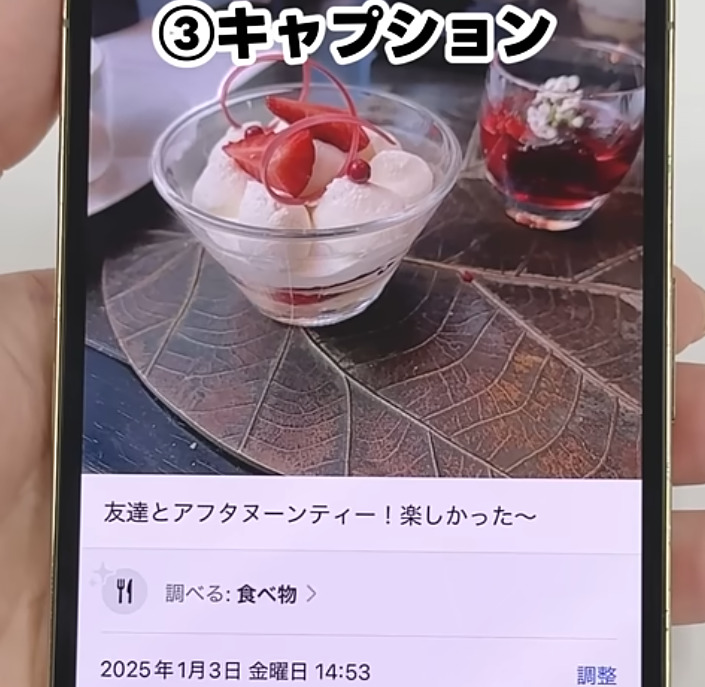
1. 写真へのメモと日記としての活用
キャプション機能は、まるで写真の裏に直接メモを書き込むような感覚で利用できます。
1. 写真アプリで写真を開く。
2. 写真を上にスライドさせる。
3. 「キャプションを追加」という欄が表示されるので、メモを入力し「完了」をタップ。
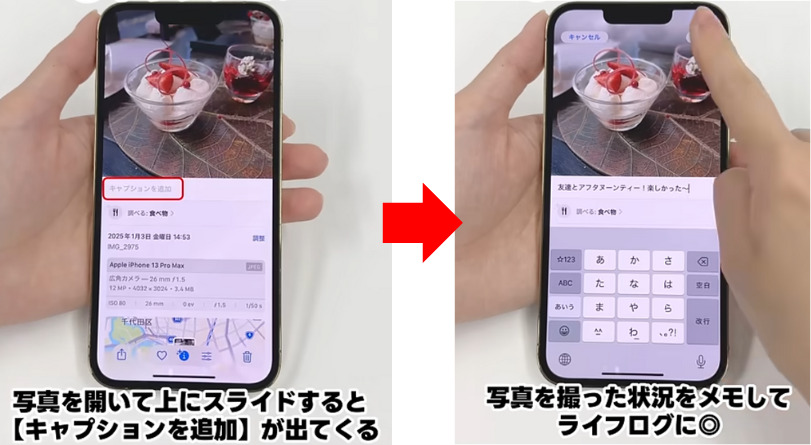
このキャプション機能は、写真を撮ったときのことをメモし、デジタルな日記のように活用することができます。また、写真に写っている人物の名前や、具体的な場所名などを記録しておくことも可能です。
2. キャプションの隠れた重要性:写真の「タグ付け」
キャプションの真価は、後述する検索機能との連動にあります。
キャプションに入力した言葉は、写真アプリの検索対象となります。つまり、キャプションは、手動で行う「タグ付け」として機能するのです。
写真アプリは自動で被写体を認識しますが(例:桜、食べ物)、キャプションに「桜まつり2025」「お気に入りのラーメン」など、より個人的な情報や固有名詞をメモしておくことで、後から検索した際に見つけやすくなります。
業界最安クラスかつシンプル!
データ量が無駄なく使えてサービスも充実
検索スピードが格段にアップ!「写真の検索」の極意
写真アプリに何千枚もの写真が保存されていると、特定の写真を探し出すのは困難です。しかし、iPhoneの検索機能は、目的の写真を瞬時に見つけることができます。
1. キャプションを活用した高速検索
最も強力な検索方法は、前述の「キャプション」機能と組み合わせるものです。
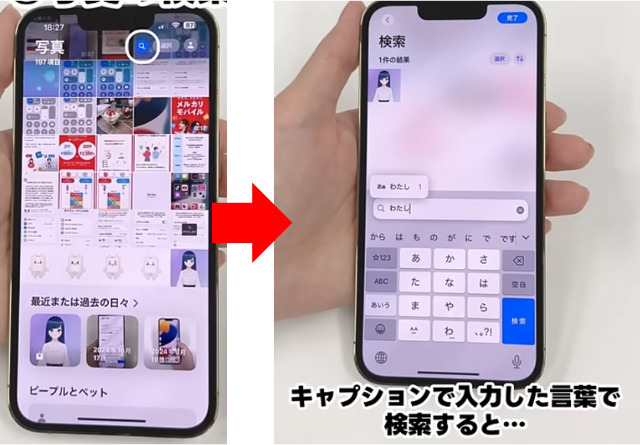
1. 写真アプリの「検索」タブを開く。
2. 検索窓に、さきほどキャプションで入力した言葉を入力。
3. キャプションをつけた写真が表示される。
2. 自動認識の活用と検索のヒント
キャプションをつけていなくても、写真アプリはAIを用いて写真に写っているものを自動で認識し、検索できるように設計されています。
・被写体検索
「犬」「山」「海」「食べ物」など、一般的な名詞を検索窓に入力するだけで、関連する写真が表示される。
・場所・時間検索
撮影した場所(「東京」「渋谷」)や時間(「2024年3月」)でも検索できる。
しかし、個人的な記念や思い出深い写真には、ぜひキャプションに「タグ付けする感覚でメモ」しておきましょう。そうすることで、AIの自動認識に頼るだけでなく、自分の言葉で目的の写真を整理でき、即座に見つけられるようになります。
マイピタなら30GBが月額2,178円(税込)!
mineo独自の無料サービスも豊富!
【FAQ】よくある質問

基本的に、iPhone のシステムが、より画質が高い、情報量が多い、オリジナルに近いなど複数の点を自動判断して、1枚を残します。
ただし、Apple は選択基準を明示していないため、「必ず高解像度が優先される」などと断定はできません。
いいえ、キャプションは基本的にiPhoneの「写真」アプリとiCloudのライブラリに紐づいたメタデータとして保存されます。そのため、写真をGoogleフォトなど他のクラウドサービスやPCの別ソフトにエクスポートした場合、そのサービス内での検索には利用できないことがあります。
このアルバムは、iPhoneのシステムが写真ライブラリの分析を完了し、実際に重複している写真が検出された場合にのみ表示されます。重複する写真が一つもない場合や、iOSのアップデート直後でまだ分析が完了していない場合は表示されません。その場合は、しばらく時間を置くか、iOSが最新バージョンにアップデートされているか確認してみてください。
高速データが無制限で使える!
どれだけ使っても月額3,278円(税込)!
安い・速い・お得な
格安SIM会社9選を紹介!

まとめ
・「重複項目」の結合で、不要な重複ファイルを整理し、ストレージを節約する
・「編集内容のコピー&ペースト」により、複数写真の編集作業を一括で適用し、時短を実現する
・「キャプション」をタグ付けのように利用し、探したい写真を素早く見つけ出す
・キャプション機能は、思い出や情報を記録するデジタル日記としても活用できる
2025年12月3日時点の調査内容です。
※最新の情報については必ず公式サイトをご確認ください。