iPhoneで物理SIMからeSIMへの移行方法をわかりやすく解説!
当サイトでは、アフィリエイトプログラムを利用し、商品やサービスの紹介を行っています。当サイトを経由し、商品やサービスの申し込みがあった場合に、各企業から報酬を受け取ることがありますが、サイト内のランキングや商品の評価に対して影響を与えるものではありません。
INDEX
今回は、eSIMの基礎知識から、iPhoneでの機種変更でつまずきがちな「物理SIMからeSIMへの移行方法」について徹底解説します。
最新のiPhone 17シリーズやiPhone Airは、すべてeSIMのみの対応となっており、今後物理SIMからの移行は必須となります。
設定の手順がわからず不安を感じている方も多いかもしれませんが、実は仕組みを理解すれば決して難しくはありません。
本記事では、日本通信SIMを例に、実際の画面操作を交えてスムーズな切り替え方法をご紹介します。
物理SIMからeSIMへ変更する方法は2つある!!
・eSIMクイック転送
・通信キャリアのマイページからeSIMを発行
上記それぞれの概要から手順までわかりやすく解説していきます。本記事を参考にぜひ、物理SIMからeSIMに変更してみてくださいね。
30GBを月額2,970円(税込)で利用可能!
ahamoポイ活でdポイントもたまる!
安い・速い・お得な
格安SIM会社9選を紹介!

eSIMってなに?メリットとデメリットも!

現在、多くの方が小さなICカード「物理SIM」をスマホに差し込んで利用されていますが、2025年9月の調査ではeSIMの利用率は約3割ほどとなっています。
利用をためらう理由の多くは「設定がわからない」「手続きが面倒そう」という不安ですが、実際に利用した方の83%は「手続きは簡単だった」と回答しています。
ここでは、eSIMの仕組みやメリット・デメリットについて解説していきます。
eSIMの基本的な仕組み
eSIMとは、スマホの中に最初から内蔵されている「デジタル版のSIM」のことです。従来の物理SIMはカードを差し替えて回線を使っていましたが、eSIMは回線の情報をスマホ内部に直接書き込みます。
eSIMを利用するメリット
・物理的は手間がない
・開通がスピーディー
eSIMを利用するメリットは、カードを差し替えたり、失くしたりする心配がありません。また、回線の申し込み後、お店に行かずにオンラインだけで開通手続きができ、すぐに使い始めることが可能です。
eSIMのデメリット
一方でeSIMのデメリットには以下の1つが挙げられます。
・手続きに注意が必要
eSIMは、カードの抜き差しがない分、利用する通信キャリアによっては手続きが少し複雑に感じる場合があります。
使い方にあわせて選べる料金プラン新登場
LINEのトークや通話はデータ消費量ゼロ!
機種変更前にチェック!物理SIMからeSIMへの切り替え方
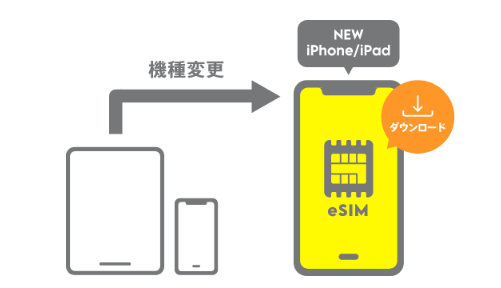
iPhoneへの機種変更と同時に物理SIMからeSIMに切り替える方法は、大きく分けて2つあります。
・eSIMクイック転送
・通信キャリアのマイページ等からeSIMを発行
「eSIMクイック転送」とは、iPhone同士で回線を直接転送できる機能です。eSIMからeSIMだけでなく、物理SIMからeSIMへの転送にも対応しています。
もう1つは、通信キャリアのマイページ等でeSIMの発行手続きを行い、手動で設定する方法です。
どちらの方法が使えるかは、契約している通信キャリアや料金プランによって異なります。ドコモ、au、ソフトバンク、楽天モバイルやサブブランドと呼ばれるワイモバイルやUQモバイル。
また、ahamo、povo、LINEMOといった格安プランやオンライン専用プランでも基本的に「eSIMクイック転送」が利用可能です。
一方で、日本通信SIMやIIJmio、mineoなどの格安SIM会社はクイック転送に非対応なことが多く、その場合はマイページからの発行が必要になります。
eSIMクイック転送の手順を紹介
ここでは、eSIMクイック転送の手順について解説していきます。eSIMクイック転送は、Bluetoothを使ってiPhone間で回線情報を転送する便利な機能です。
eSIMクイック転送を行う前に、以下の条件をすべて満たしているか確認しましょう。
・iCloud:転送元と転送先のiPhoneが同一のApple IDでサインインしていること
・Bluetooth: 両方の端末でオンになっていること
・パスコード: 両方の端末で設定されており、画面ロックが解除されていること
・OSバージョン: 両方のiPhoneにiOS 18.4以降がインストールされていること
eSIMクイック転送の手順
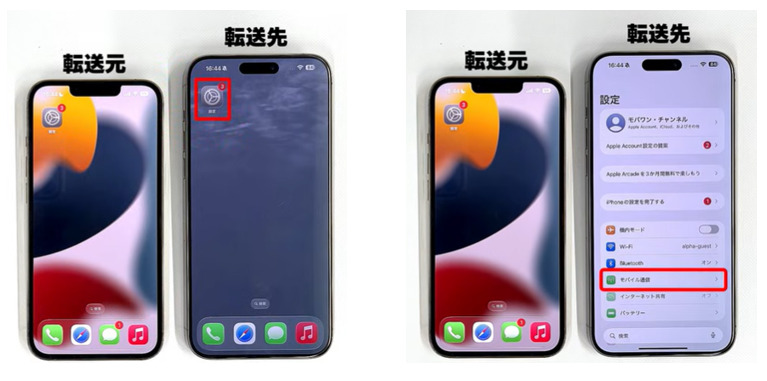
1. 【転送先】のiPhoneで設定を開き、「モバイル通信」をタップ。
2. 「モバイル通信を設定」をタップし、「近くのiPhoneから転送」を選択。
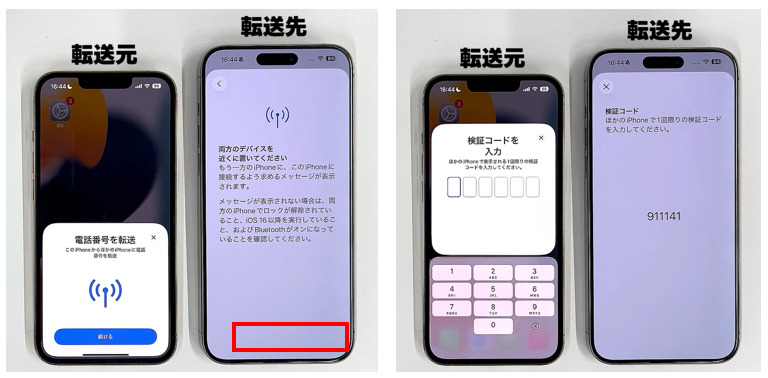
3. 「近くのiPhoneから転送」を選択すると、【転送元】のiPhoneで「電話番号を転送」とでるため、
下の「続ける」をタップ。
4. 【転送先】に表示された検証コードを【転送元】に入力する。
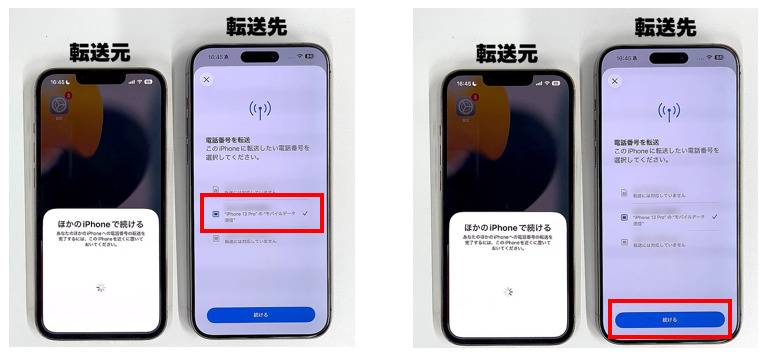
5. 転送したい電話番号を選択し、「続ける」をタップ。
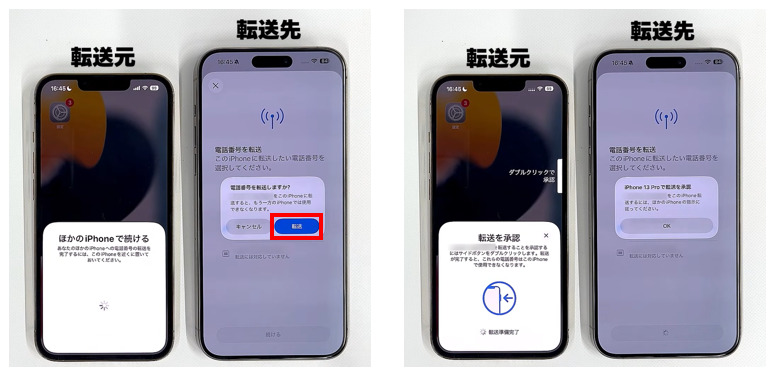
6. 「電話番号を転送しますか?」では「転送」をタップし、サイドボタンをダブルクリックして転送を承認。eSIMクイック転送が実行される。
1.【転送先】のiPhoneで設定を開き、「モバイル通信」をタップ。
2.「モバイル通信を設定」をタップし、「近くのiPhoneから転送」をタップ。
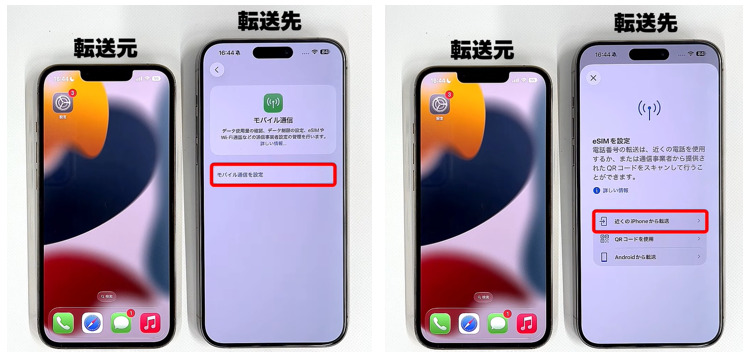
3.「近くのiPhoneから転送」を選択すると、【転送元】のiPhoneで「電話番号を転送」とでるため、下の「続ける」をタップ。
4.【転送先】に表示された検証コードを【転送元】に入力する。
5.転送したい電話番号を選択し、「続ける」をタップ。
6.「電話番号を転送しますか?」では「転送」をタップし、サイドボタンをダブルクリックして転送を承認。eSIMクイック転送が実行される。
転送が終わった時点で、以前使っていた物理SIMは無効になり、使えなくなるので注意が必要です。
また、通信キャリアによっては古い物理SIMの返却を求められる場合もあるため、使っている通信キャリアにしっかり確認しましょう。
ドコモオンラインショップ限定!
対象スマホが最大58,201円(税込)割引!
対象のiPhone・Androidスマホ
購入で最大44,000円(税込)割引!
通信キャリア側でeSIMを発行・設定する

eSIMクイック転送が使えない格安SIM会社などの場合は、通信キャリア側でeSIMを再発行してもらう必要があります。今回は日本通信SIMの物理SIMをeSIMに変更する手順を詳しく解説します。
手順は大きく分けて3つあるため、1つ1つ確認していきましょう。
1. 日本通信SIMのマイページにログインし、「各種お手続き」の「eSIM変更/再発行」を選択。
2. 注意事項を確認し、eSIMを使う端末のEIDや契約者情報を入力する。
※EID:eSIMチップを識別するための32桁の数字。EIDは設定アプリから確認ができる。
3. EID入力後、下にスクロールし、「eSIM発行手数料」を確認、確認事項を確認後チェックを入れ、「次へ」をタップ。
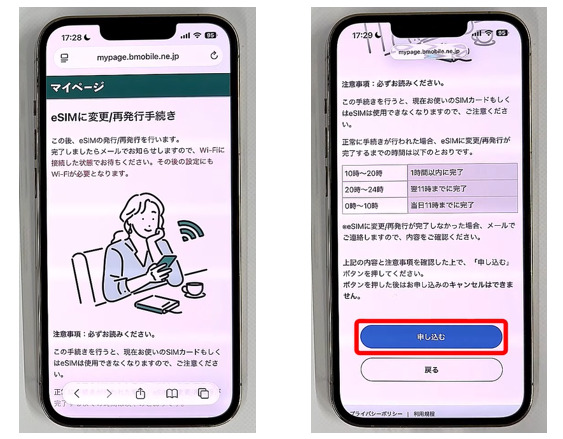
4. 申し込み内容を確認し、「次へ」をタップすると、「eSIMに変更/再発行手続き」と表示される。下にスクロールし、「申し込む」を選択。
※eSIMへ変更の申し込みを行うと、その時点で現在使っている物理SIMは使えなくなります。メールで届くeSIMの設定情報を確認できるようWi-Fiを繋げておきましょう。
※日本通信SIMは、使えなくなった物理SIMの返却が必要です。指定住所への返送を忘れずに行ってください。
1.日本通信SIMのマイページにログインし、「各種お手続き」の「eSIM変更/再発行」を選択。
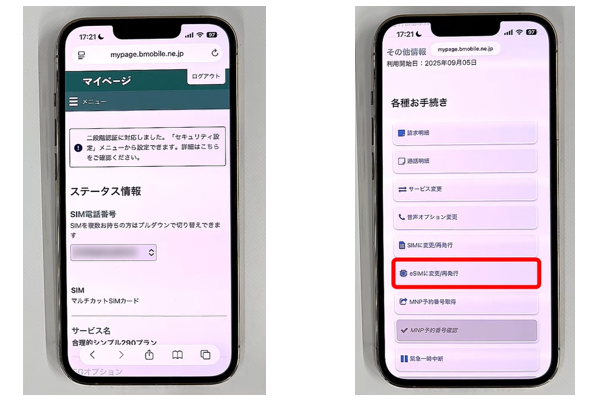
2.注意事項を確認し、eSIMを使う端末のEIDや契約者情報を入力する。
3.EID入力後、下にスクロールし、「eSIM発行手数料」を確認、確認事項を確認後チェックを入れ、「次へ」をタップ。
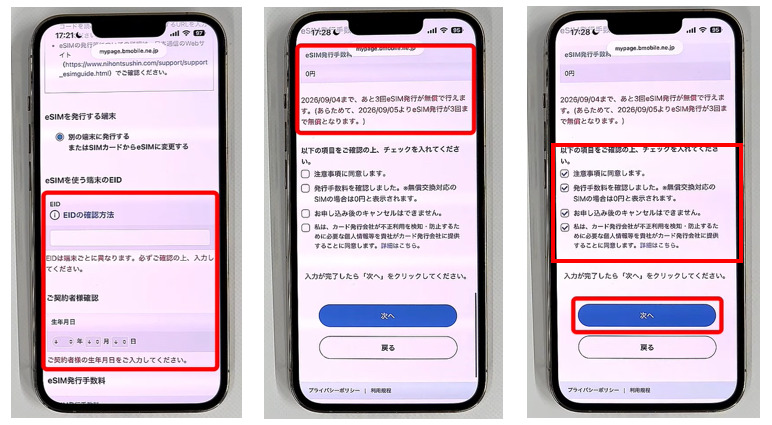
4.申し込み内容を確認し、「次へ」をタップすると、「eSIMに変更/再発行手続き」と表示される。下にスクロールし、「申し込む」を選択。
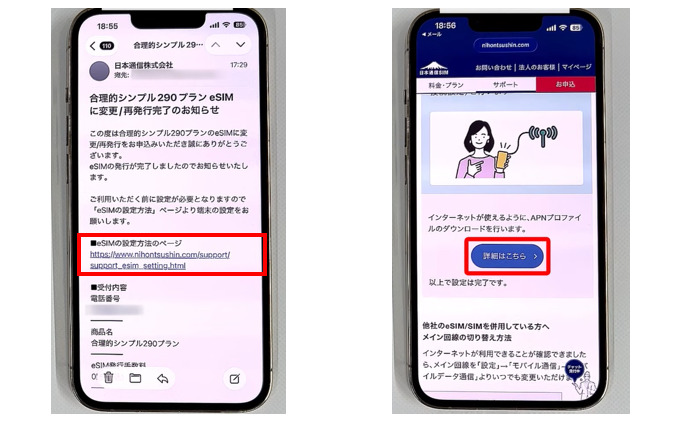
1. 「eSIMに変更/再発行完了のお知らせ」というメールが届く。機種変更先の端末でQRコードを読み込む必要があるため、別の端末で「eSIM設定方法のページ」を開く。
2. 開いたページを下にスクロールし、「アクティベーション用QRコードを読み取る」の「詳細を見る」をタップすると、QRコードが表示される。
3. eSIMを使いたいiPhoneのカメラでQRコードを読み取る。読み込み後「アクティベート」を選択。
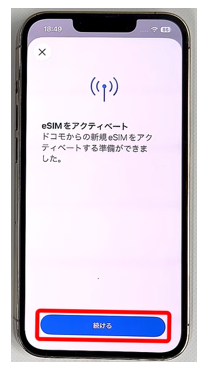
4. 「準備ができました」と表示されたら「続ける」をタップするとeSIMのアクティベートは完了。
※eSIMのダウンロード時はWi-Fiを必ず繋げましょう。
1.「eSIMに変更/再発行完了のお知らせ」というメールが届く。機種変更先の端末でQRコードを読み込む必要があるため、別の端末で「eSIM設定方法のページ」を開く。
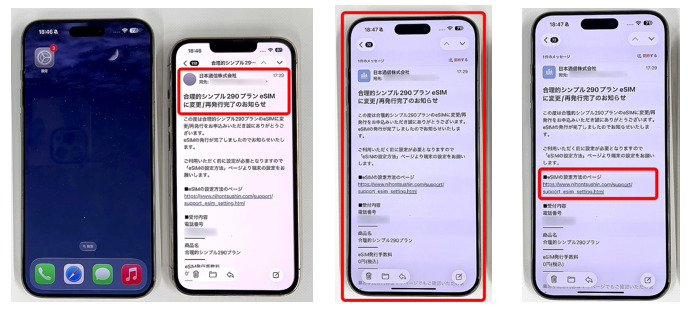
2.開いたページを下にスクロールし、「アクティベーション用QRコードを読み取る」の「詳細を見る」をタップすると、QRコードが表示される。
3.eSIMを使いたいiPhoneのカメラでQRコードを読み取る。読み込み後「アクティベート」を選択。
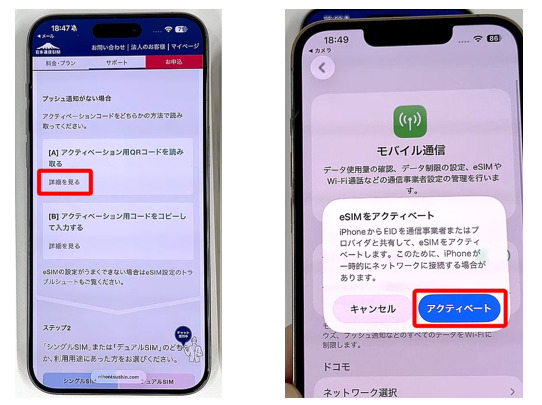
4.「準備ができました」と表示されたら「続ける」をタップするとeSIMのアクティベートは完了。
1. 「eSIMに変更/再発行完了のお知らせ」内の「eSIM設定方法のページ」を開き、ページ下部の「詳細はこちら」をタップ。
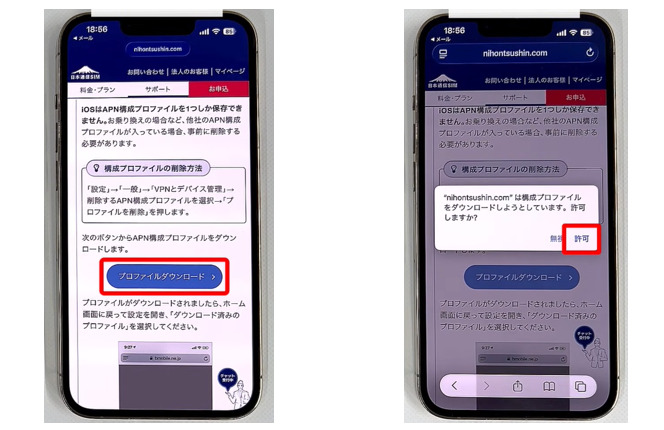
2. 「現在Wi-Fiに接続しているか」「Safariで開いているか」を確認し、画面をスクロールし、「プロファイルダウンロード」をタップし、「許可」を選択。
3. 「プロファイルがダウンロードされました」と表示されたら「閉じる」を選択。「設定アプリ」を開き、「iPhone設定の提案」をタップ。
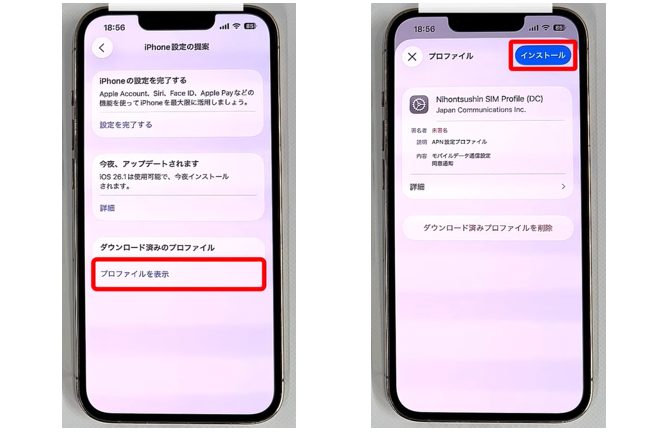
4. 画面が変わったら「プロファイルを表示」をタップし、eSIMを使いたい通信キャリアのプロファイルであることを確認し、右上の「インストール」をタップ。
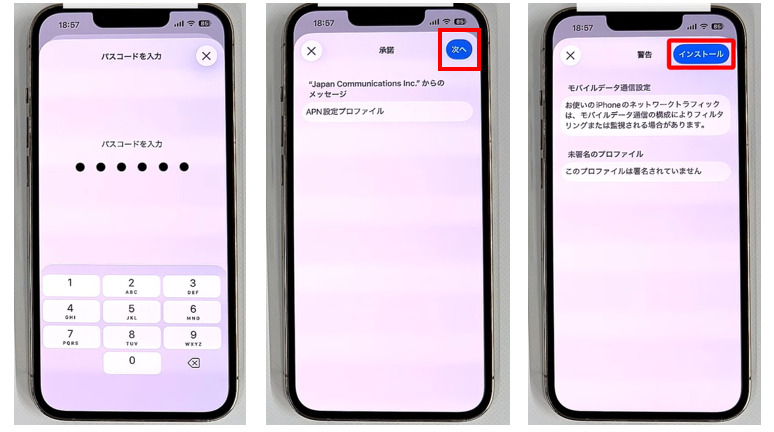
5. パスコートを入力し、右上の「次へ」をタップしたら、「インストール」をタップ。
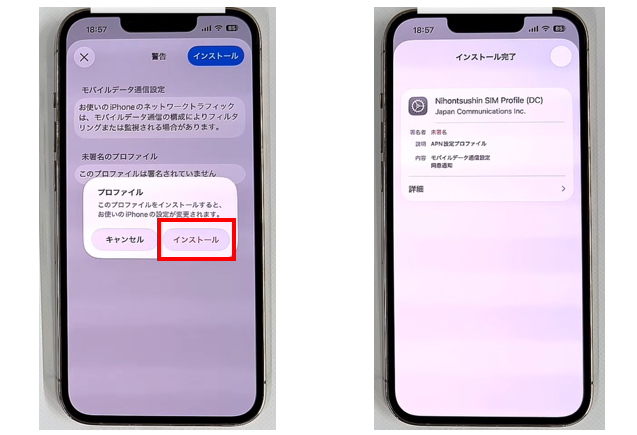
6. 再度「インストール」を選択し、「インストール完了」と上部に表示されたらeSIM設定が完了。
1.「eSIMに変更/再発行完了のお知らせ」内の「eSIM設定方法のページ」を開き、ページ下部の「詳細はこちら」をタップ。
2.「現在Wi-Fiに接続しているか」「Safariで開いているか」を確認し、画面をスクロールし、「プロファイルダウンロード」をタップし、「許可」を選択。
3.「プロファイルがダウンロードされました」と表示されたら「閉じる」を選択。「設定アプリ」を開き、「iPhone設定の提案」をタップ。
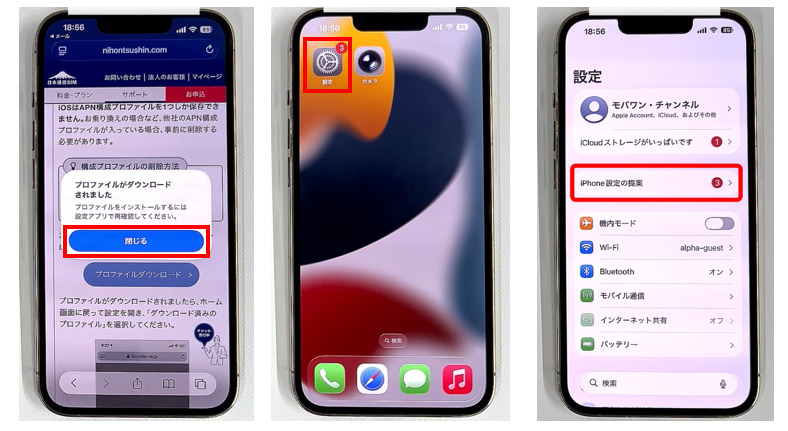
4.画面が変わったら「プロファイルを表示」をタップし、eSIMを使いたい通信キャリアのプロファイルであることを確認し、右上の「インストール」をタップ。
5.パスコートを入力し、右上の「次へ」をタップしたら、「インストール」をタップ。
6.再度「インストール」を選択し、「インストール完了」と上部に表示されたらeSIM設定が完了。
設定完了後は、一度iPhoneを再起動してください。 Wi-Fiをオフにした状態でWebブラウザが正常に開けば問題ありません。
PayPayでのお買い物で
PayPayポイントがザクザク貯まる!
高速データが無制限で使える!
どれだけ使っても月額3,278円(税込)!
一度eSIMにすると、物理SIMに戻すのはけっこう大変!

eSIMに切り替える前に、最後にもうひとつだけ大事な注意点があります。
一度eSIMにすると「「やっぱり物理SIMに戻したい」と思っても簡単にはできない」という点には注意が必要です。
物理SIMに戻す場合、多くの通信キャリアで「SIMカード再発行」の手続きが必要になり、3,000円〜4,000円程度の契約事務手数料が発生する場合があります。
また、新しい物理SIMが郵送で届くまで数日〜1週間ほど待つ場合もあるため、切り替えは計画的に行いましょう。
乗り換えで最大20,000円相当の
au PAY残高還元!
よくある質問

破棄または返却が必要となります。対応は通信キャリアによって異なるため必ず確認しましょう。
なお、日本通信SIMは使えなくなった物理SIMは返却が必要です。指定住所への返却を忘れずに行いましょう。
「電話番号を転送できません」と表示された場合はeSIMクイック転送を使うことができないため、お使いの通信キャリアのマイページからeSIM発行の手続きを行いましょう。
日本通信SIMなどの格安SIM会社を利用している場合、APNプロファイルのインストールが正しく行われていない可能性があります。
Safariでプロファイルをダウンロードし、設定アプリからインストールが完了しているか再度確認してください。
大特価スマホが続々!
人気のiPhone・Androidも対象!
安い・速い・お得な
格安SIM会社9選を紹介!

まとめ
・eSIMは本体内蔵のデジタルSIMで、カードの差し替えや紛失の心配がない
・iPhone同士なら「eSIMクイック転送」が最も手軽。物理SIMからの転送も可能
・日本通信SIMのような格安SIM会社は、マイページから設定する
・使わなくなった物理SIMは返却が必要な場合もあるため、必ず通信キャリアで確認する
・一度eSIMにすると物理SIMに戻すには手数料と時間がかかる点に注意
2025年12月26日時点の調査内容です。
※最新の情報については必ず公式サイトをご確認ください。
この記事の参考・引用サイトまとめ
この記事を書いた人

アルファインターナショナル
アルファインターナショナル
アルファインターナショナルの社員であり、携帯・格安SIMの販売店運営という強みを活かし、現場のリアルな声を情報発信しています。