【Gmail】ストレージ容量を効率よく整理する方法とは?すぐにできる対処法を紹介!
当サイトでは、アフィリエイトプログラムを利用し、商品やサービスの紹介を行っています。当サイトを経由し、商品やサービスの申し込みがあった場合に、各企業から報酬を受け取ることがありますが、サイト内のランキングや商品の評価に対して影響を与えるものではありません。
INDEX
普段からGmailを利用していると、いつの間にか未読メールやメルマガが溜まってしまい、ストレージ容量を圧迫していませんか?
Gmailのストレージ容量がいっぱいになると、大事なメールを見逃すだけでなく、新着メールの受信自体ができなくなる恐れがあります。
ストレージの警告が出てから慌てないためにも、早めの整理が欠かせません。本記事では、大量のメールをすっきり整理するための3つの裏技を徹底解説します。
Gmailのストレージ容量を増やすやり方とは?
・一括削除で大量のメールをまとめて消去する方法
・特定の差出人を指定して一括削除する方法
・迷惑メールとして報告して自動削除する方法
本記事では、上記3つの方法を用いてGmail内のメールを整理し、ストレージ容量を増やす方法を紹介しています。
Gmailのストレージ容量が不足すると、新着メールを受信できなくなるなどのリスクも発生するため、早めに整理することをおすすめします!
高速データが無制限で使える!
どれだけ使っても月額3,278円(税込)!
安い・速い・お得な
格安SIM会社9選を紹介!

スマホの容量不足は「クラウド型メール」で解消!
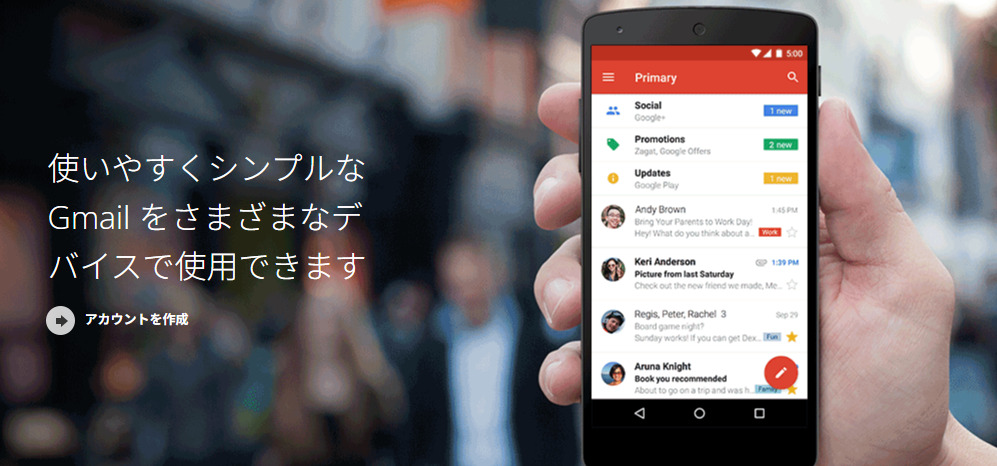
スマホのストレージが写真や動画で圧迫されている場合、連絡手段をGmailやYahoo!メールなどのフリーメールへ集約するのがおすすめです。
ドコモやau、ソフトバンクなどのキャリアメールは、受信したメールデータをスマホ本体に保存する設定が多く、件数が増えると容量を占有してしまいます。
一方、Gmailなどのフリーメールはデータが本体ではなくGoogleのサーバー(クラウド)上に保存される仕組みとなっています。さらに、機種変更時もログインするだけでデータ移行が完了するため、手間がかかりません。
このような利点から、本体ストレージを節約したい方には、メインのメールアドレスをGmailなどのフリーメールへ切り替えることをおすすめします。
大特価スマホが続々!
人気のiPhone・Androidも対象!
Gmailのストレージ容量が不足するとどうなる?
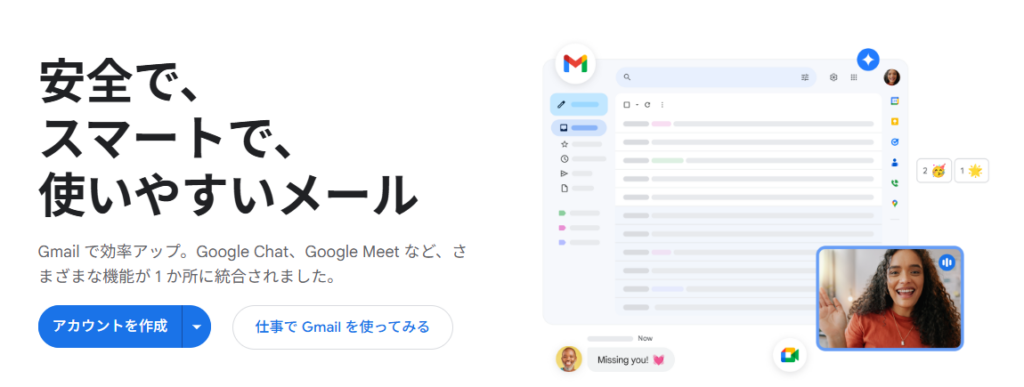
Gmailのストレージ容量は、Google ドライブやGoogle フォトと共有されています。
無料で利用できる容量は15GBまでとなっており、これを超えると以下のようなリスクが発生します。
メールの送受信ができなくなる:自分宛てのメールが届かなくなり、相手にはエラーメールが返送されるGoogleドライブへの保存不可:新しいファイルのアップロードや作成ができなくなる
Google フォトのバックアップ停止:スマホで撮影した写真や動画がクラウドに保存されなくなる
特に、「メールが受信できない」状態は、仕事やプライベートの重要な連絡に支障をきたすため、非常に危険です。
定期的に不要なメールを削除し、空き容量を確保しておくことがおすすめです。
乗り換えで最大20,000円相当の
au PAY残高還元!
Gmailに届いた大量のメールを整理する裏技3選
本章では、Gmailで不要なメールを簡単に削除できる裏技を3つを紹介します。定期的にメールを削除し、Gmailのストレージ容量を確保しましょう。
1. 一括削除で大量のメールをまとめて消去する方法
とにかく溜まってしまった大量のメールを、一気に整理したい場合に最も便利なのが「一括削除」機能です。スマホアプリ版のGmailでも、簡単な操作でまとめて削除することが可能です。
1. Gmailアプリを開き、削除したいメールの左側にある「アイコン」をタップする
2. 1通選択すると、画面上部に「すべて選択」というチェックボックスが表示されるのでタップする
3. これで、現在画面に表示されているメール(最大50件)がすべて選択されている状態となる
4. さらに多くのメールを削除したい場合は、画面を下にスワイプして読み込みを行い、再度「すべて選択」を行う
5. 最後に、画面上部の「ゴミ箱」アイコンを選択すれば削除完了
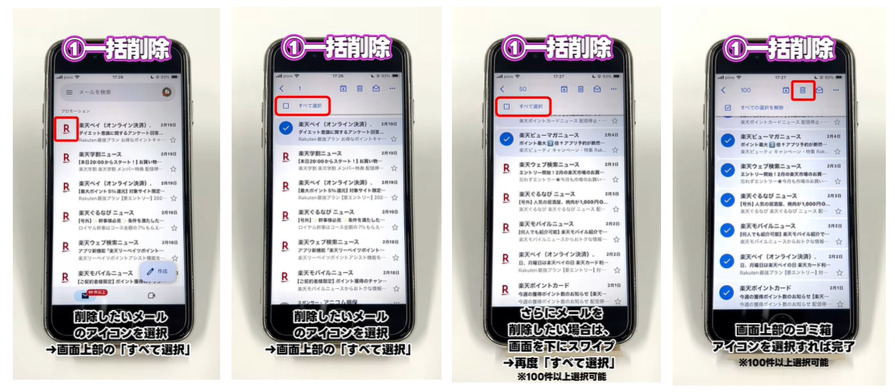
一度に選択できるメールの件数は最大50件までとなるため、さらに多くのメールを削除したい場合は、画面を下にスワイプして、再度「すべて選択」をタップして削除してください。
2. 特定の差出人を指定して一括削除する方法
「特定の企業のメルマガだけが邪魔」「特定のサービスからの通知をすべて消したい」という場合には、差出人を指定したフィルタリング削除が効果的です。
1. Gmailの検索バー(上部の「メールを検索」欄)をタップする
2. 検索オプションの中から「差出人」を選択する
3. 削除したいメールを送ってくる特定のアドレス、または企業名を入力して検索を実行する
4. その送信元からのメールだけが一覧で表示されるので、メールを長押しして選択する
5. 「すべて選択」をタップし、ゴミ箱アイコンを選択すると特定の相手からのメールを一気に削除可能
1. Gmailの検索バー(上部の「メールを検索」欄)をタップする
2. 検索オプションの中から「差出人」を選択する
3. 削除したいメールを送ってくる特定のアドレス、または企業名を入力して検索を実行する
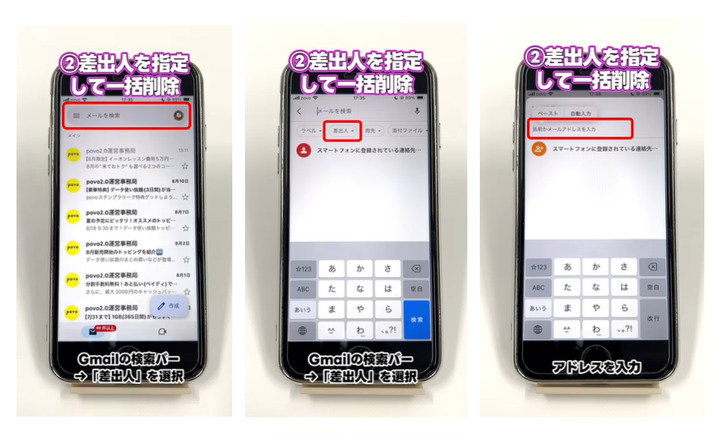
4. その送信元からのメールだけが一覧で表示されるので、メールを長押しして選択する
5. 「すべて選択」をタップし、ゴミ箱アイコンを選択すると特定の相手からのメールを一気に削除可能
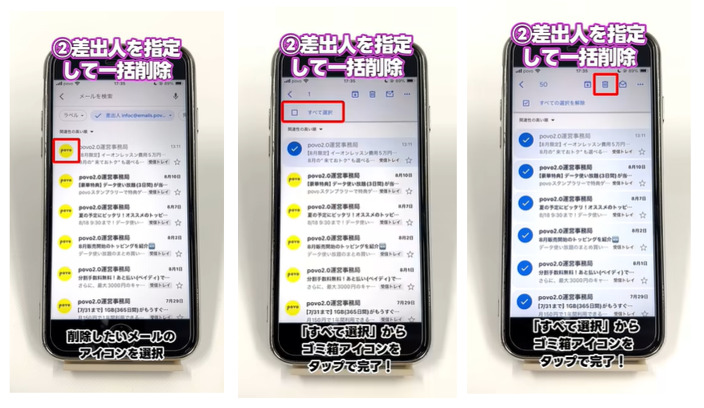
この方法を使えば、必要なメールを間違えて消してしまうリスクを減らしつつ、不要なダイレクトメールだけを効率的に掃除することができます。
3. 迷惑メールとして報告して自動削除する方法
「削除しても削除しても、毎日大量のメルマガが届いてキリがない」という方には、自動削除の仕組みを活用する方法が最適です。
1. 自動で削除したいメール(配信停止したいメルマガなど)を開く
2. 画面右上にある「3点リーダー(…)」をタップする
3. メニューの中から「迷惑メールとして報告」を選択する
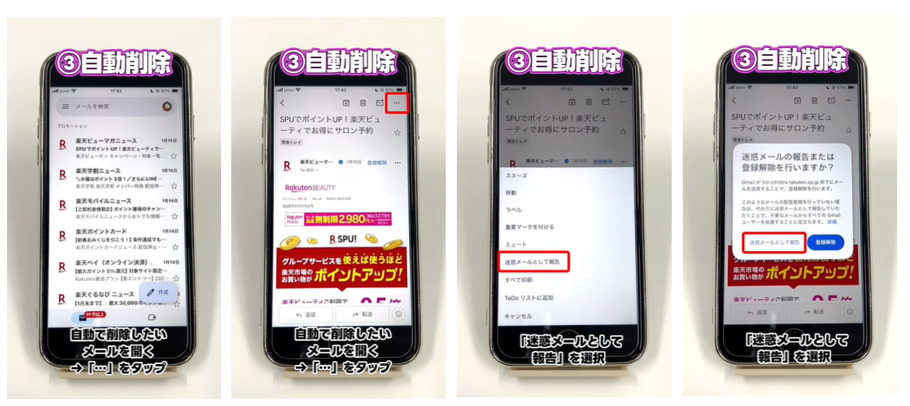
この操作を行うと、今後その送信元から届くメールは、受信トレイを介さず直接「迷惑メールフォルダ」に振り分けられるようになります。
迷惑メールフォルダに入ったメールは、30日後にシステムによって自動削除されるため、自分で消す手間を省くことができます。
Gmailのストレージ容量をさらに増やす方法とは?
メールの件数だけでなく、容量そのものを大きく削減したい場合は、以下の方法も併用してみましょう。
添付ファイルの容量が大きいメールを探す
Gmailの検索バーに「size:5m」と入力すると、5MB以上の容量があるメールだけを抽出することができます。
写真や動画、PDFが添付された古いメールを削除するだけで、一気に空き容量が増えることがあるので、ぜひ試してみてください。
ゴミ箱と迷惑メールフォルダを空にする
メールを削除して「ゴミ箱」に入れただけでは、まだストレージ容量を消費しています。
「今すぐ容量を空けたい」という場合は、ゴミ箱フォルダを開き、「ゴミ箱を今すぐ空にする」をタップして完全に消去してください。
30GBを月額2,970円(税込)で利用可能!
ahamoポイ活でdポイントもたまる!
Gmailに関するよくある質問

そのような場合は、有料のストレージ拡張サービス「Google One(グーグルワン)」を利用するのも一つの方法です。
「Google One」は、Googleが提供するサブスクリプションサービスで、Gmail・Google ドライブ・Google フォトで共有されるストレージ容量を拡張することができます。
月額料金はかかりますが、「Gmailをたくさん使いたい」「写真や書類などをまとめて管理したい」といった方には特に便利なサービスです。一度検討してみるとよいでしょう。
削除してから30日以内であれば、「ゴミ箱」フォルダから元の場所に復元することが可能です。
ただし、ゴミ箱から完全に削除してしまった場合や、30日を経過した場合は復元できませんので注意してください。
信頼できる企業からのメルマガであれば、メール内にある「配信停止」リンクから解除するのがベストです。
一方で、配信停止の手続きが面倒なものや、怪しいサイトからのメールは「迷惑メールとして報告」を使うことで安全かつ自動的に対処できます。
削除したメールが「ゴミ箱」フォルダに残っている可能性があります。
ストレージに反映させるには、ゴミ箱の中身も空にする必要があります。また、容量の反映には数分〜数時間程度のタイムラグが生じることがあるため、時間をおいて確認してみてください。
マイピタなら30GBが月額2,178円(税込)!
mineo独自の無料サービスも豊富!
安い・速い・お得な
格安SIM会社9選を紹介!
まとめ
・Gmailのストレージ容量不足は、メールの送受信ができなくなるなどのトラブルを招く恐れがある
・「すべて選択」機能を使えば、一度に最大50件のメールをまとめてゴミ箱へに移動することができる
・特定の差出人で検索・フィルタリングすることで、不要なメルマガだけを効率的に一掃できる
・「迷惑メールとして報告」を活用すれば、以後の受信メールを30日後に自動削除できる
・添付ファイルのサイズ指定検索や、ゴミ箱の完全消去を行うことでさらに多くの容量を確保できる
・整理しても足りない場合は、月額250円(税込)からのGoogle Oneも検討する
2026年1月22日時点の調査内容です。
※最新の情報については必ず公式サイトをご確認ください。
この記事の参考・引用サイトまとめ
この記事を書いた人

アルファインターナショナル
アルファインターナショナル
アルファインターナショナルの社員であり、携帯・格安SIMの販売店運営という強みを活かし、現場のリアルな声を情報発信しています。