【モバイルSuica/PASMO】改札を最速で通過するための二大設定!エクスプレスカードとオートチャージ完全解説
当サイトでは、アフィリエイトプログラムを利用し、商品やサービスの紹介を行っています。当サイトを経由し、商品やサービスの申し込みがあった場合に、各企業から報酬を受け取ることがありますが、サイト内のランキングや商品の評価に対して影響を与えるものではありません。
INDEX
近年、スマホの進化に伴い、モバイルSuicaやモバイルPASMOといった交通系ICカードのモバイル化が進んでいます。これにより、物理的なカードを取り出す手間がなくなり、よりスムーズな移動が実現しました。
しかし、モバイルICカードの利便性を最大限に引き出すためには、いくつかの重要な設定をする必要があります。
本記事では、モバイルSuicaおよびモバイルPASMOを対象に、改札通過時の手間と時間を削減するための二大重要設定について、その手順と注意点を詳細に解説します。
必要な設定とは?
・パスコードやFace IDなしで改札を通過可能にするエクスプレスカード設定
・残高不足による改札エラーを完全に防ぐモバイルSuicaオートチャージ設定
これらの設定を組み合わせることで、通勤や通学における毎日の改札通過が劇的に快適になりますよ。
高速データが無制限で使える!
どれだけ使っても月額3,278円(税込)!
安い・速い・お得な
格安SIM会社9選を紹介!

紹介する設定項目
モバイルSuicaやPASMOは、以下の2つの設定を行うことで、その真価を発揮します。
| 設定項目 | 解決できる課題 | 主なメリット |
| エクスプレスカード設定 | 改札通過時の認証 (パスコード/Face ID)の手間 |
認証不要で「かざすだけ」の最速通過を実現。 充電切れ時も利用可能な場合がある。 |
| モバイルSuica オートチャージ設定 |
残高不足による改札エラーと チャージの手間 |
改札通過時に自動でチャージされ、 残高不足の心配が不要。 高還元ポイントを獲得可能。 |
・認証の手間をなくしたい方
エクスプレスカードに設定すれば、パスコードやFace ID認証なしで改札を通過できる。
両手が塞がっている際や急いでいる場合に大きなメリット。
・残高不足をゼロにしたい方
モバイルSuicaのオートチャージを設定することで、残高を気にすることなく改札を通過できる。
エクスプレスカード設定の手順
エクスプレスカード設定とは、iPhoneやApple WatchなどのAppleデバイスにおいて、交通系ICカードを認証操作なしで利用可能にする機能です。
この設定を完了することで、パスコードやFace IDといった生体認証を行うことなく、端末を改札にかざすだけで通過できるようになります。
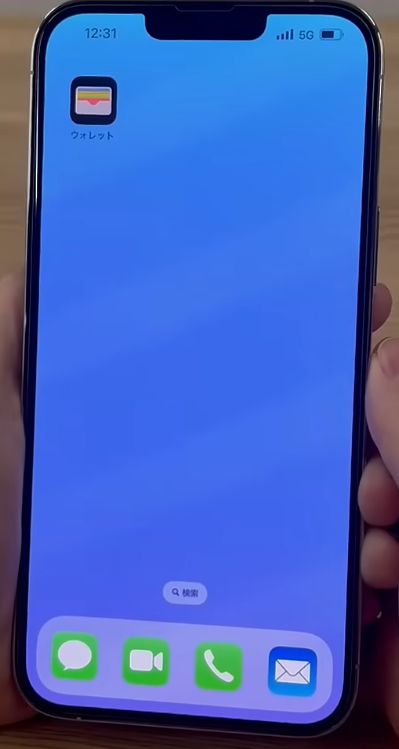
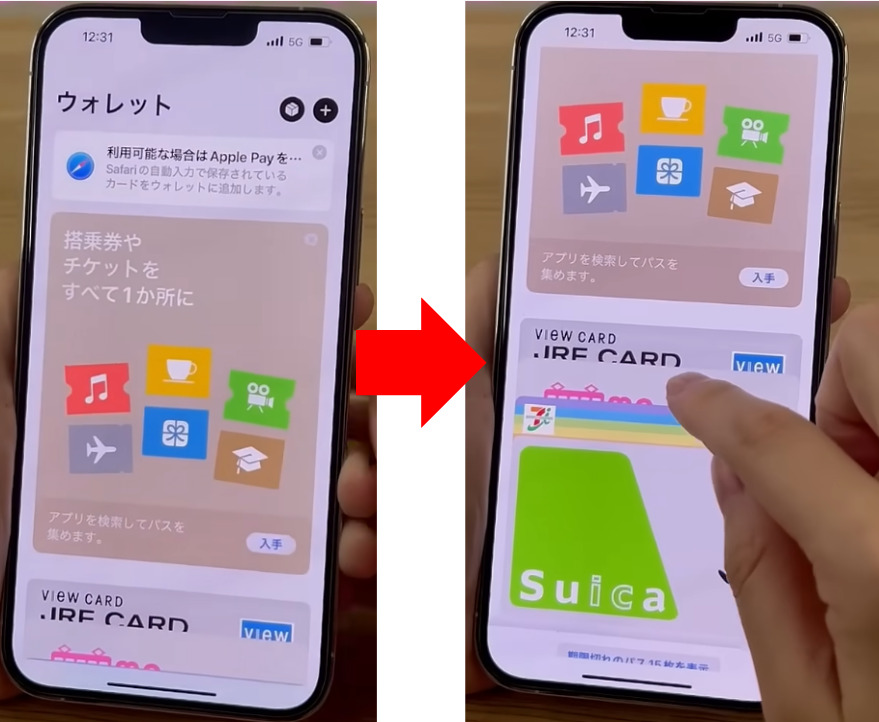
1. ウォレットアプリを起動
エクスプレスカードの設定は、Apple Payで使用する「ウォレット」アプリから行います。
2. 対象の交通系ICカードを選択
ウォレットに登録されているカードの中から、パスコードなしで利用したいモバイルPASMOまたはモバイルSuicaを選択します。
大特価スマホが続々!
人気のiPhone・Androidも対象!
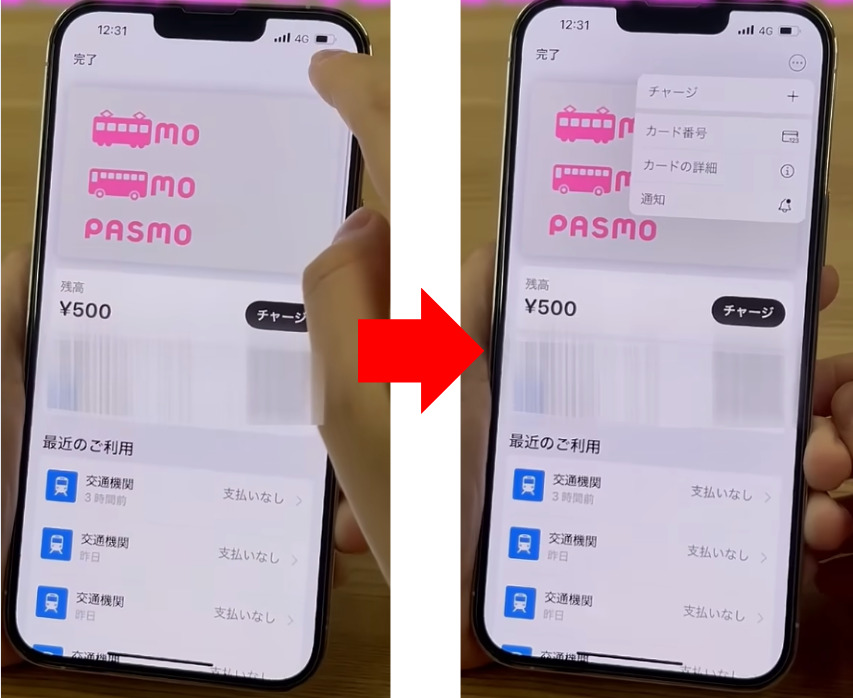
3. カードの詳細画面へ移動
画面右上の[…]ボタンをタップします。
次に、[カードの詳細]を選択してカードの設定画面へ進みます。一部のOSバージョンでは、[…]ボタンを押した後に画面が遷移し、この[カードの詳細]が省略される場合があります。
4. エクスプレスカード設定を完了
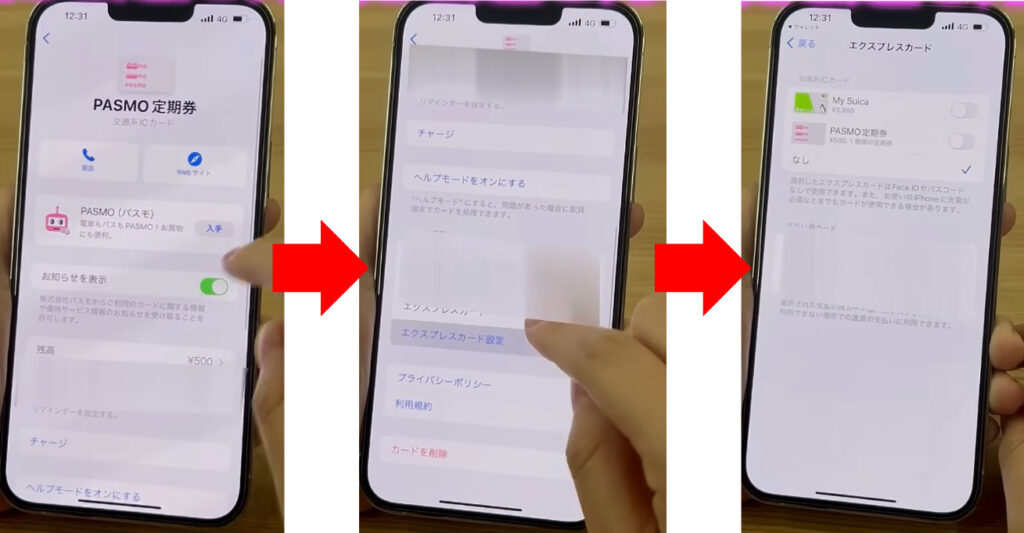
設定画面内の[エクスプレスカード設定]をタップします。
エクスプレスカードとして優先させる交通系ICカード(またはデビットカード、クレジットカード)を選択すれば完了です。
乗り換えで最大20,000円相当の
au PAY残高還元!
知っておくべき注意点

エクスプレスカード設定には、利用の快適性を高めるメリットがある一方で、いくつか知っておくべき注意点が存在します。
①複数カード利用時の優先順位
複数の交通系ICカードをウォレットに登録している場合、「エクスプレスカード」として設定できるのはそのうち1枚のみです。
定期券が含まれるカードや、日常で最も利用頻度の高いカードをエクスプレスカードとして設定することで、利便性を最大化できます。エクスプレスカードに設定しなかったカードで改札を通過したい場合は、従来通り認証が必要になります。
②バッテリー切れ時の利用制限
エクスプレスカードに設定したカードは、スマホの充電が切れて電源が落ちた後でも、最大5時間利用できる場合があります。
これは、端末の予備電力機能を利用しているためであり、通勤・通学中に充電が切れてしまった場合の「改札で立ち往生」という最悪の事態を防ぐことができます。
ただし、利用時間は端末の状態や機種によって変動するため、過信は禁物です。
大特価スマホが続々!
人気のiPhone・Androidも対象!
30GBを月額2,970円(税込)で利用可能!
ahamoポイ活でdポイントもたまる!
モバイルSuicaオートチャージ
モバイルSuicaを利用するユーザーにとって、改札通過時の「残高不足エラー」は、一日の始まりや終わりに最も避けたいトラブルの一つです。
この問題を根本的に解決するのがオートチャージ設定です。
オートチャージとは、モバイルSuicaの残高が設定した金額以下になった際、改札通過時に自動的に指定した金額がチャージされる機能です。
オートチャージ機能のメリットと特徴

モバイルSuicaのオートチャージ機能は、単なる利便性向上に留まらず、経済的なメリットもあります。
それは、ポイント還元率の優遇です。
オートチャージを利用するたびに、JRE POINTが1.5%貯まります。
これは通常のクレジットカード利用と比較しても非常に高い還元率であり、モバイルSuicaの利用が多いユーザーにとっては、交通費を効果的に節約できる手段となります。
また、モバイルSuicaのオートチャージ機能は、JR東日本グループが発行する「ビューカード」限定の機能となっています。
モバイルSuicaアプリで普通のチャージ(都度チャージ)を行う際にはビューカード以外のクレジットカードも利用可能ですが、オートチャージ機能を利用する際には必ずビューカードを登録する必要がある。
まだビューカードをお持ちでない方は、オートチャージのメリットを享受するために、カードの申し込みを検討するのがおすすめ。
オートチャージの設定手順
オートチャージ設定は、モバイルSuicaアプリ内で行います。
1. モバイルSuicaアプリの起動とメニュー選択
2. クレジットカード情報の登録
3. オートチャージ設定画面へ移動
4. 利用規約の確認と同意
5. 金額条件の設定と完了
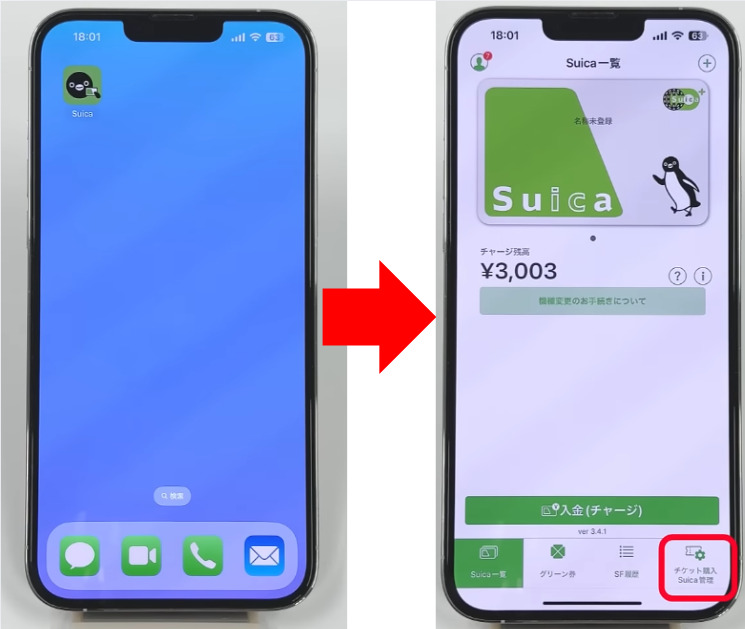
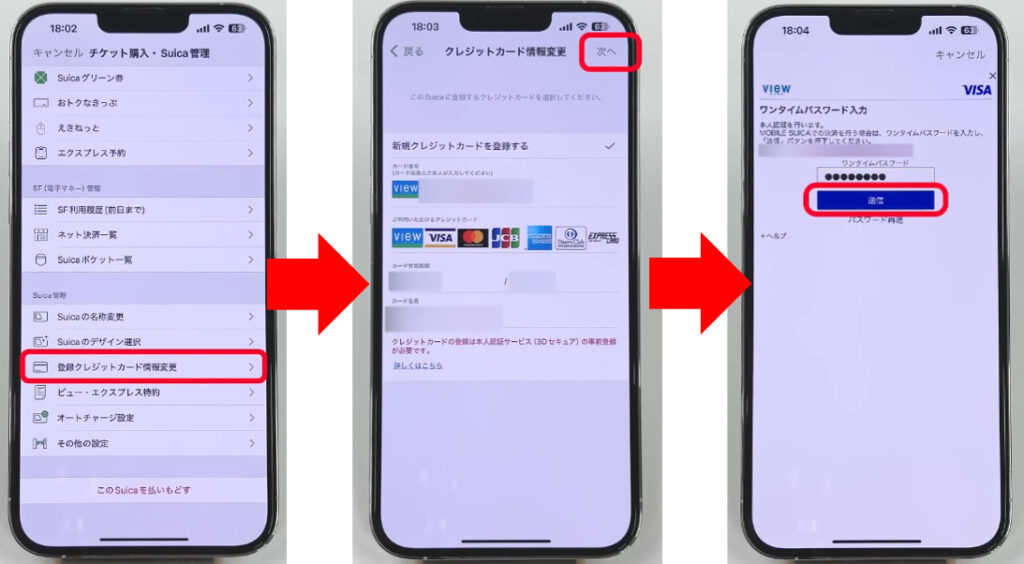
1. モバイルSuicaアプリの起動とメニュー選択
モバイルSuicaアプリを開き、画面右下の【チケット購入・Suica管理】をタップします。
2. クレジットカード情報の登録
メニュー内の【登録クレジットカード情報変更】を選択し、ビューカードの情報を入力します。
カード情報を入力後、右上の【次へ】をタップし、SMSで届くワンタイムパスワードを入力して【送信】することで、クレジットカードの登録が完了します。
3. オートチャージ設定画面へ移動
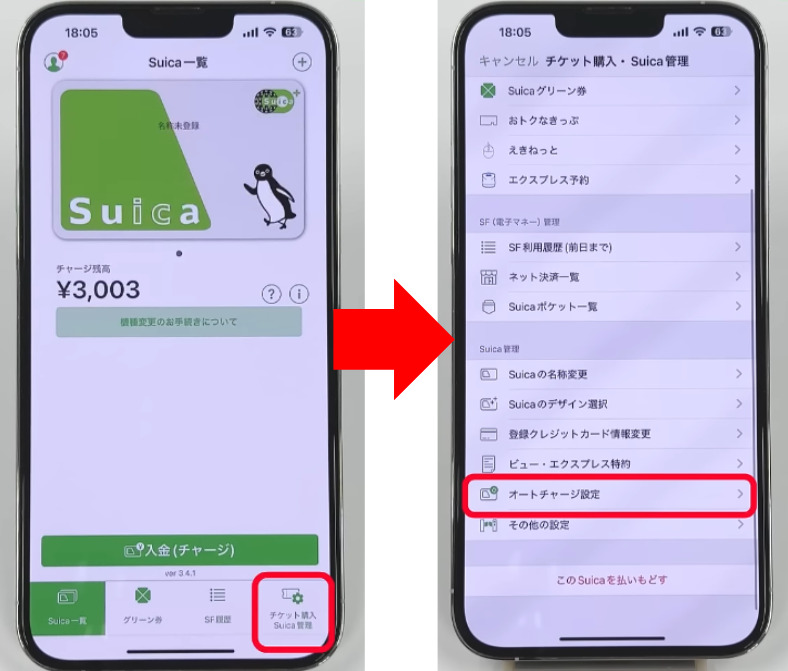
トップ画面に戻り、再度【チケット購入・Suica管理】を開きます。
画面下部にある【オートチャージ設定】をタップします。
4. 利用規約の確認と同意
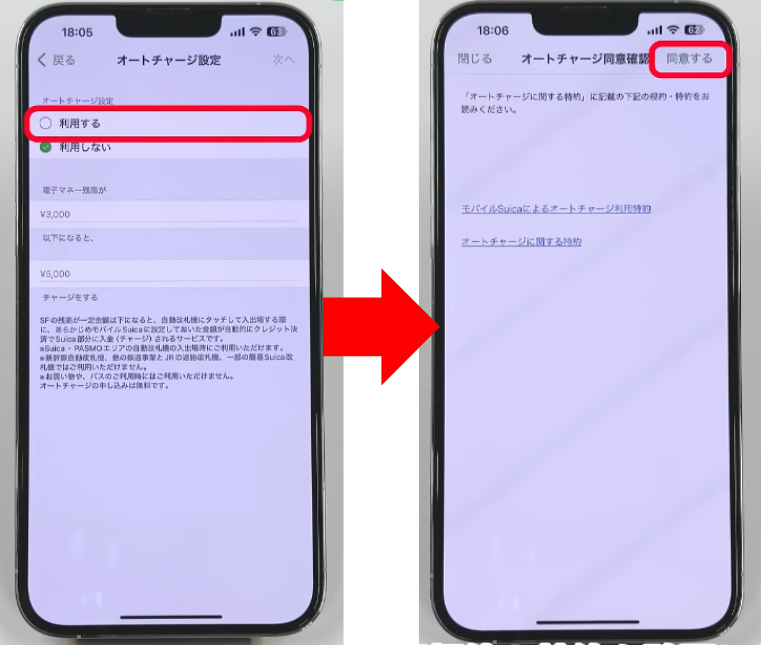
オートチャージ設定画面で【利用する】を選択します。
表示される利用規約と特約をよく確認し、右上の【同意する】をタップして進みます。
5. 金額条件の設定と完了
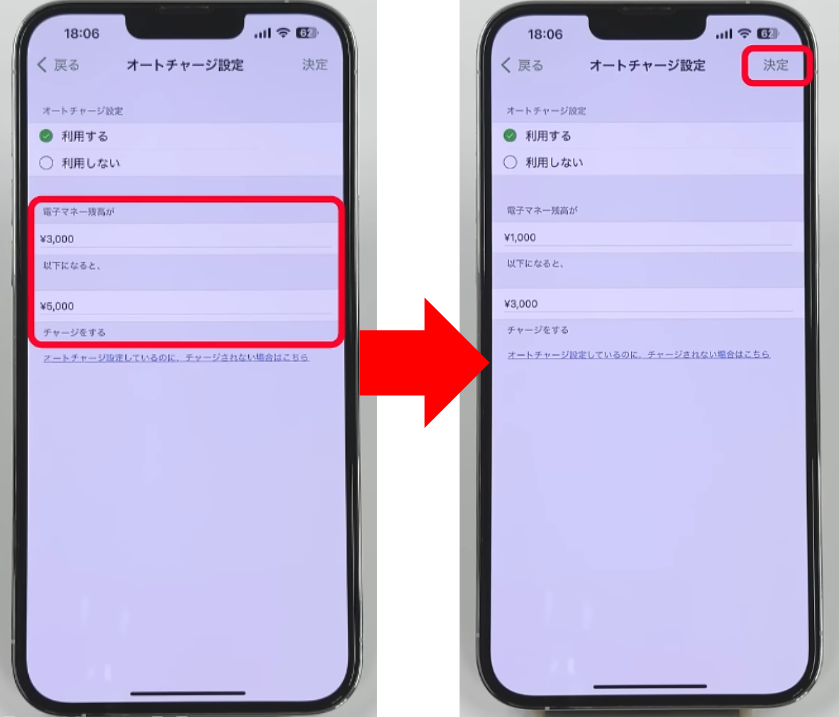
「残高が何円以下になったら」「いくらチャージするか」という具体的な金額条件を設定します。
利用状況に応じて最適な金額を設定し、右上の【決定】を押すことで、すべての設定が完了します。
オートチャージ利用時のデメリット
オートチャージは非常に便利な機能ですが、モバイルSuicaで定期券を利用している場合には、予期せぬ落とし穴が存在します。
モバイルSuicaで定期券を利用している場合、定期券の期限が切れていたことに気づかず、そのまま改札を通過してしまうケースがしばしば見られます。
・問題点
定期券区間外または定期券の期限切れ区間では、オートチャージ機能が作動し、Suica残高から正規の交通費が自動的に引き落とされる。
・対策
定期券の期限はアプリや通知で常に確認し、期限切れが近づいた際には必ず継続購入を行うよう習慣づけることが重要。
高速データが無制限で使える!
どれだけ使っても月額3,278円(税込)!
安い・速い・お得な
格安SIM会社9選を紹介!

まとめ
・エクスプレスカード設定は、認証操作なしで改札通過を実現
・モバイルSuicaオートチャージ設定は、残高不足による改札エラーを完全に解消
・オートチャージのたびにJRE POINTが1.5%貯まり経済的
・ 設定を組み合わせることで、改札通過時の認証の手間と残高不足の不安が解消される
2025年10月30日時点の調査内容です。
※最新の情報については必ず公式サイトをご確認ください。