【画像付】これでばっちり!iPhone 17への機種変更を解説!
当サイトでは、アフィリエイトプログラムを利用し、商品やサービスの紹介を行っています。当サイトを経由し、商品やサービスの申し込みがあった場合に、各企業から報酬を受け取ることがありますが、サイト内のランキングや商品の評価に対して影響を与えるものではありません。
INDEX
最新のiPhone 17シリーズとiPhone AirはeSIMのみ対応となっていることから、「機種変更の時、一人で設定できるのかな」と不安に感じている方も多いはずです。
しかし、近年のiOSの進化により、パソコンやiCloudの有料ストレージを使わなくても、iPhone同士を並べるだけで全てのデータを移せるようになっています。
本記事では、iPhone 17への機種変更を検討している方に向けて、事前準備から実際のデータ移行、eSIMへの切り替え、そしてLINEのデータ移行方法までを、画像付きで詳しく解説します。
パソコンもiCloudバックアップもいらない!データ移行のおすすめはこれ!
・クイックスタートはiPhone同士を並べるだけでデータ移行ができる!
・難しい操作もないため、スマホの操作が慣れていない方でも安心!
今回、クイックスタートを使ってデータ移行を行ったところ、178GBデータ移行が約23分で完了しました!クイックスタートを利用することでデータ移行へのハードルを下げることが可能です。
「機種変更をしたいけど、データ移行が不安」という方はぜひ、本記事の手順を参考にしてくださいね!
30GBを月額2,970円(税込)で利用可能!
ahamoポイ活でdポイントもたまる!
安い・速い・お得な
格安SIM会社9選を紹介!

iPhone 17をお得に手に入れるためには?
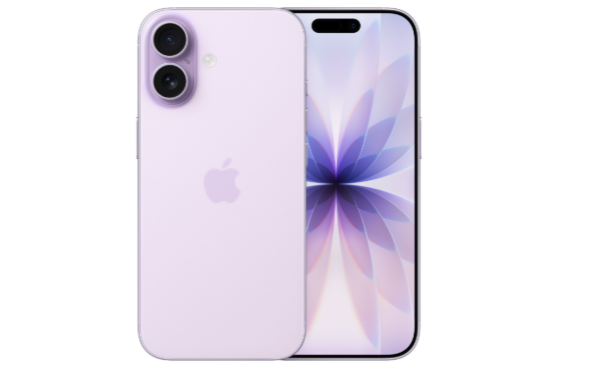
iPhone 17は非常に高性能な端末ですが、その分価格も高価です。
少しでも安く手に入れるためには、通信キャリアのキャンペーンを賢く利用することが欠かせません。
例えば、ahamoで開催中の5G WELCOME割を適用すれば、端末代金から44,000円(税込)という大幅な割引を受けることが可能です。※1
さらに、ドコモが提供している「いつでもカエドキプログラム」を組み合わせることで、購入から約2年後に端末を返却することを前提に、支払い総額を抑えることができます。
以下の表は「 5G WELCOME割 」と「いつでもカエドキプログラム」を適用した場合の金額です。(2026年1月6日時点の情報です。)
| 項目 | 内容・詳細 |
| 端末総額 | 152,990円 |
| 5G WELCOME割 | -44,000円 |
| 負担額 ※1 | 6,468円 |
| 23回までの支払い金額 | 281回×23回 |
※価格は税込表示です。
※表は右にスクロールできます。
※1. 23回目に端末を返却した場合の金額です。
分割払いには所定の審査があります。また、端末返却時に故障や破損がある場合は故障時利用料が別途発生する可能性があるため、取り扱いには注意が必要です。
ahamoでは取り扱いのない端末や最新機種にこだわらない場合は、ドコモオンラインショップもチェックしましょう。
docomo Certified(ドコモ認定リユース品)のBランク品などを選ぶことで、さらにコストパフォーマンスを重視した運用も可能になります。
※1. 2026年1月時点の情報です。
ドコモオンラインショップ限定!
対象スマホが最大58,201円(税込)割引!
データ移行を開始する前の「完璧な事前準備」

データ移行を失敗させないためには、開始前の整備が何よりも重要です。以下の項目を一つずつ確認してください。
1.iOSバージョンの相互確認
今回データ移行は、主にiPhoneに標準で入っている「クイックスタート」を使ってデータ移行を行います。
クイックスタートは操作がシンプルで行いやすいため、iPhoneからiPhoneへデータ移行する際にはおすすめの方法です。
ただし、クイックスタートを利用するためには条件があります。
それは、古いiPhoneと新しいiPhoneの両方のバージョンがiOS12.4以上であることです。
また、機種変更の際に物理SIMからeSIMに切り替える方は「eSIMクイック転送」を行いますが、eSIMクイック転送を利用するには、新旧両方の端末がiOS 18.4以上である必要があります。
eSIMクイック転送は、利用している通信キャリアがeSIMクイック転送に対応しているかの確認が必要です。以下に記載されている通信キャリアではeSIMクイック転送を利用することができます。
・大手通信キャリア(ドコモ、au、ソフトバンク、楽天モバイル)
・サブブランド(ワイモバイル、UQモバイル)
・格安プランおよびオンライン専用プラン(ahamo、povo、LINEMO)
・格安SIM会社(BIGLOBEモバイル(タイプA)、J:COMモバイル)
※上記の通信キャリアでも、法人契約だった場合など一部の条件下では利用できない場合があります。
現在のバージョンを確認する方法は、「設定アプリ」をタップし、「一般」>「ソフトウェアアップデート」の順番に開き、「iOSは最新です」と表示されている場合はそのままで問題ありません。
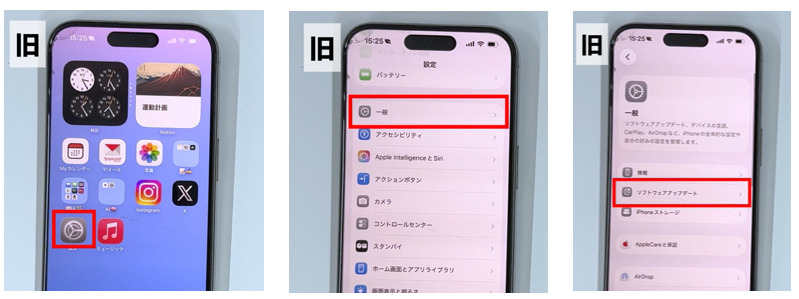
ここでアップデートの情報が表示された場合は、アップデートを行っておきましょう。
2.ストレージの空き容量を確認
現在使っているiPhoneのデータ量が新しいiPhoneのデータ量よりも多かった場合、データ移行ができないため、事前にデータ量を確認しましょう。
データ量の確認方法は、「設定アプリ」をタップし、 「一般」>「iPhoneストレージ」から確認が可能です。
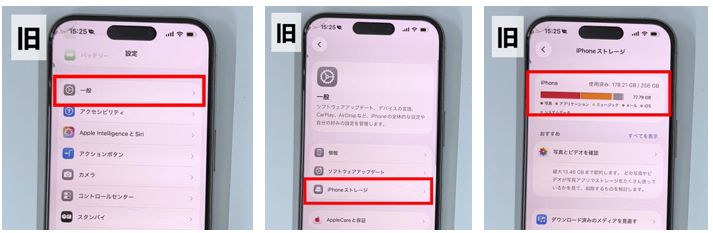
これ以外にもアプリの引き継ぎやApple Accountの確認も行っておきましょう。
LINEの引き継ぎ設定は後程解説しますが、その他のアプリの引き継ぎ方法については「(アプリ名) 機種変更」といったキーワードで事前に調べることをおすすめします。
また、データ移行はデータ量によっては数時間かかる場合もあります。Wi-Fi設定やバッテリーなどもあわせて確認しておくと安心です。
LINE:引き継ぎ設定
クイックスタートは「端末の丸ごとコピー」に近い機能ですが、一部のアプリは独自のセキュリティにより、手動での引き継ぎ操作が必要になります。
ここでは。LINEの引き継ぎ設定の方法を解説していきます。
1. 旧端末でLINEアプリを開き、右上の「歯車アイコン」>「トークのバックアップ」>「今すぐバックアップ」をタップ。LINEのトーク履歴のバックアップがとれる。
2. 「アカウントの引き継ぎを行いますか」では「閉じる」を選択し、「前回のバックアップ」が先ほどの時間になっていたらOK。
3. 「バックアップ用のPINコード」を設定。設定したPINコードを忘れてしまった方も改めて設定を行う。
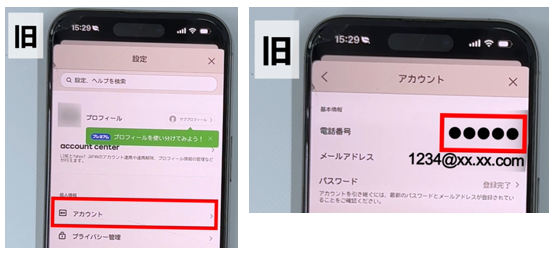
4. 1つ前の画面に戻り、「アカウント」をタップ。「電話番号」「メールアドレス」が最新になっているか確認。パスワード未設定または覚えていない場合は再設定を行う。
1.旧端末でLINEアプリを開き、右上の「歯車アイコン」>「トークのバックアップ」>「今すぐバックアップ」をタップ。LINEのトーク履歴のバックアップがとれる。
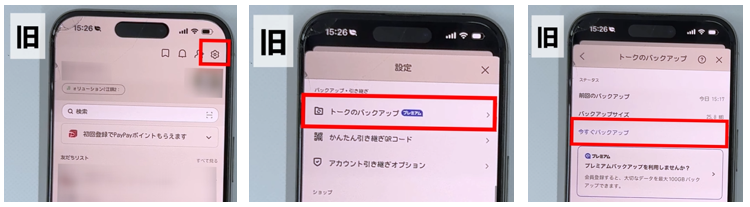
2.「アカウントの引き継ぎを行いますか」では「閉じる」を選択し、「前回のバックアップ」が先ほどの時間になっていたらOK。
3.「バックアップ用のPINコード」を設定。設定したPINコードを忘れてしまった方も改めて設定を行う。
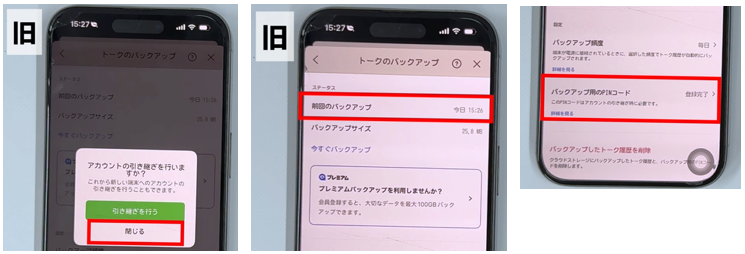
4.1つ前の画面に戻り、「アカウント」をタップ。「電話番号」「メールアドレス」が最新になっているか確認。パスワード未設定または覚えていない場合は再設定を行う。
使い方にあわせて選べる料金プラン新登場
LINEのトークや通話はデータ消費量ゼロ!
クイックスタートとeSIMクイック転送を実践!
準備が整ったらいよいよデータ移行に入ります。新旧のiPhoneを横に並べて作業を開始しましょう。
ここでは、クイックスタートとeSIMクイック転送の手順をそれぞれ画像付きでわかりやすく解説していきます。
なお、新iPhoneの初期設定が完了している場合、データ移行を行う前に新iPhoneの初期化が必要です。
「設定アプリ」から「一般」>下にスクロールし「転送またはiPhoneをリセット」>「すべてのコンテンツと設定を消去」>「続ける」の順番で新iPhoneを初期化させましょう。
※既に新iPhoneでeSIMを設定していた場合は、初期化する際にeSIMの情報を残すために「eSIMを残してデータを消去」を選択する必要があります。
クイックスタートを実践!
1. 新しいiPhoneの画面で言語と国または地域を選択。
2. 外観の設定も選択し、「続ける」をタップ。(外観は後から設定することも可能)
3. 旧iPhoneに「新しいiPhoneを設定」と表示されるため、「続ける」を選択。※1
4. 旧iPhone側で青いもやもやがでるため、新iPhoneで読み取る。※2
5. 準備が完了すると旧iPhone側で「新しいiPhoneを設定」と表示されるため、「自分用に設定」をタップ。
6. 新iPhone側で旧iPhoneのパスコードを入力。10秒ほどで「データとプライバシー」といった画面になるため、「続ける」をタップ。Face IDの設定を行う。(後から設定することも可能)
7. 「○○からデータ転送」と表示されるため、「続ける」を選択。
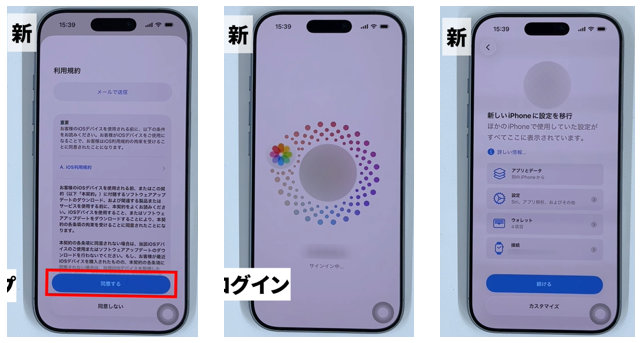
8. 利用規約を確認し、「同意する」をタップすると、Apple Accountに自動ログインされる。
9. 次の画面で旧iPhoneで使用していた設定が表示される。位置情報やApple Pay、Apple Intelligence、Siri、緊急SOSなどの設定や説明が表示されるため、画面の指示に従って操作を行う。
10. 旧iPhoneに「アカウントにデバイスが追加されました」と表示されたら「OK」をタップ。新旧両方の画面表示が変わりデータ転送が始まる。残り時間の概算などを確認しつつ、データ転送の完了を待つ。
1.新しいiPhoneの画面で言語と国または地域を選択。
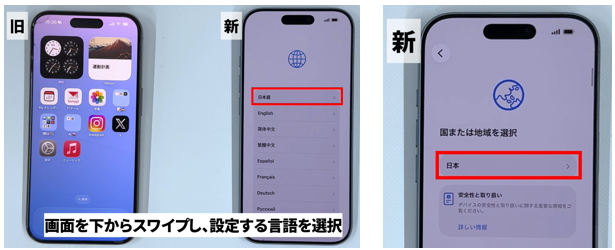
2.外観の設定も選択し、「続ける」をタップ。(外観は後から設定することも可能)
3.旧iPhoneに「新しいiPhoneを設定」と表示されるため、「続ける」を選択。
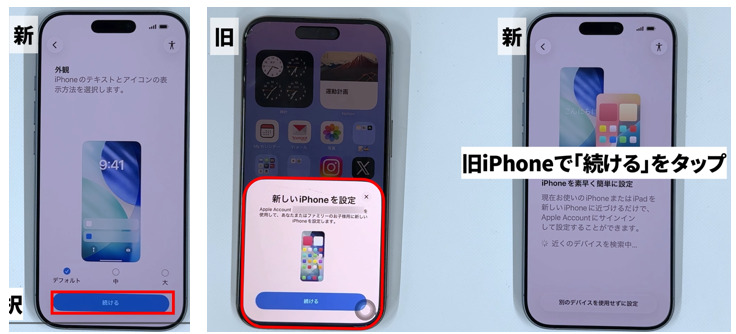
4. 旧iPhone側で青いもやもやがでるため、新iPhoneで読み取る。
5. 準備が完了すると旧iPhone側で「新しいiPhoneを設定」と表示されるため、「自分用に設定」をタップ。
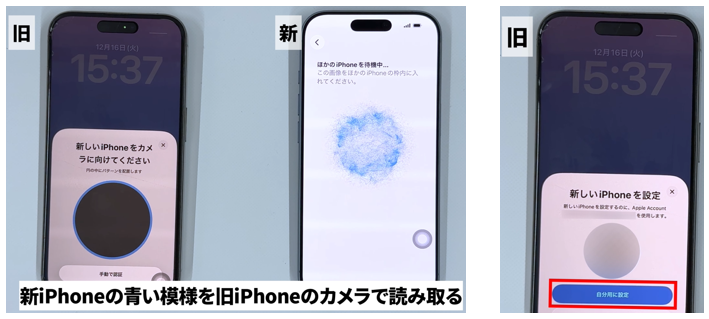
6.新iPhone側で旧iPhoneのパスコードを入力。10秒ほどで「データとプライバシー」といった画面になるため、「続ける」をタップ。Face IDの設定を行う。(後から設定することも可能)
7.「○○からデータ転送」と表示されるため、「続ける」を選択。
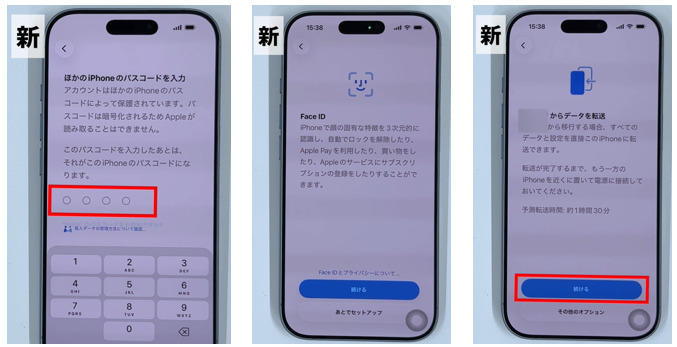
8.利用規約を確認し、「同意する」をタップすると、Apple Accountに自動ログインされる。
9.次の画面で旧iPhoneで使用していた設定が表示される。位置情報やApple Pay、Apple Intelligence、Siri、緊急SOSなどの設定や説明が表示されるため、画面の指示に従って操作を行う。
10.旧iPhoneに「アカウントにデバイスが追加されました」と表示されたら「OK」をタップ。新旧両方の画面表示が変わりデータ転送が始まる。残り時間の概算などを確認しつつ、データ転送の完了を待つ。
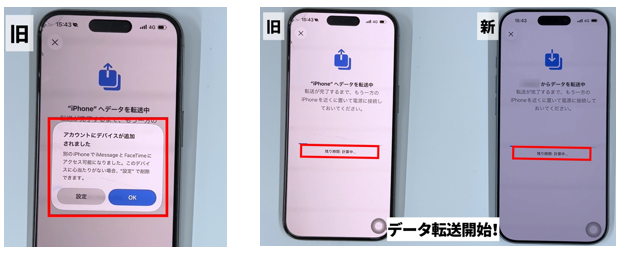
データ転送完了後、Face IDの設定を求められる場合がありますが、スキップすることも可能です。
eSIMクイック転送で物理SIMをeSIMへ
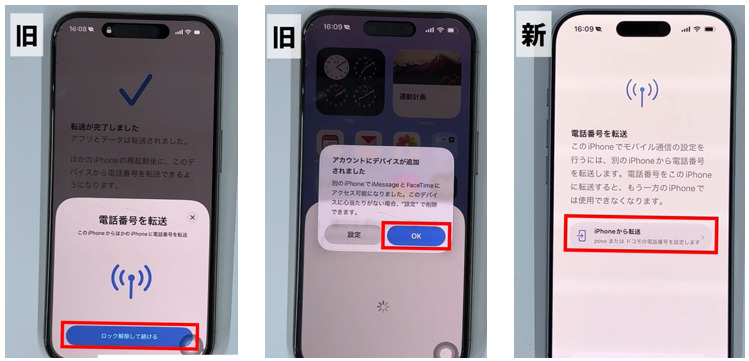
データ転送完了後の次の画面で、電話番号の引き継ぎに関する画面が表示されます。これが「eSIMクイック転送」です。
この機能を使えば、物理SIMを抜き差しすることなく、eSIMを新iPhoneへ移すことが可能です。
それでは手順を確認してきましょう。
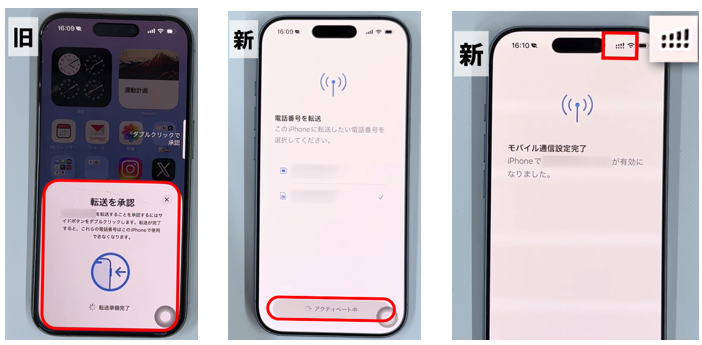
1. 旧iPhoneで「電話番号を転送」と表示されたら、「ロックを解除して続ける」をタップ。
2. 「アカウントにデバイスが追加されました」とポップが表示されたら「OK」を選択。新iPhoneでは「iPhoneから転送」をタップ。
3. 新iPhone側で転送したい電話番号を選択し、「続ける」をタップし、「電話番号を転送しますか」では、「転送」をタップ。※1
4. 旧iPhoneの方で転送を承認する操作を行う。承認が完了すると新iPhone側でアクティベートが実施され、転送が完了する。※2
5. 転送が完了後、右上にアンテナが表示されていたら完了。転送完了後、回線名の編集やデフォルト回線、iMessage、モバイルデータ通信の回線の設定を求められるため、それぞれ自身の使い方にあわせて設定しましょう。
※1. 転送が完了すると旧iPhoneに入っている物理SIMカードは利用ができなくなります。新iPhoneに転送したeSIMを物理SIMに戻すということもできないため、注意しましょう。
※2. 転送が完了した時点で旧iPhoneに入っていた物理SIMは使えません。
1.旧iPhoneで「電話番号を転送」と表示されたら、「ロックを解除して続ける」をタップ。
2.「アカウントにデバイスが追加されました」とポップが表示されたら「OK」を選択。新iPhoneでは「iPhoneから転送」をタップ。
3.新iPhone側で転送したい電話番号を選択し、「続ける」をタップし、「電話番号を転送しますか」では、「転送」をタップ。※1
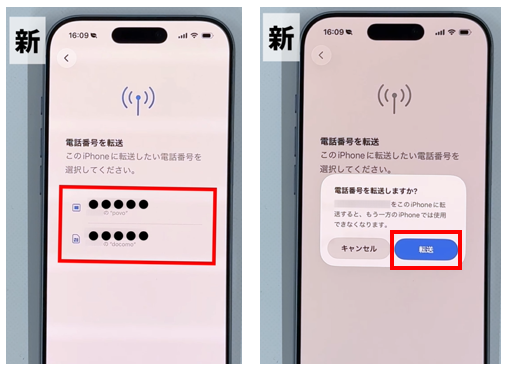
4.旧iPhoneの方で転送を承認する操作を行う。承認が完了すると新iPhone側でアクティベートが実施され、転送が完了する。※2
5.転送が完了後、右上にアンテナが表示されていたら完了。転送完了後、回線名の編集やデフォルト回線、iMessage、モバイルデータ通信の回線の設定を求められるため、それぞれ自身の使い方にあわせて設定しましょう。
データ移行後のアプリ設定
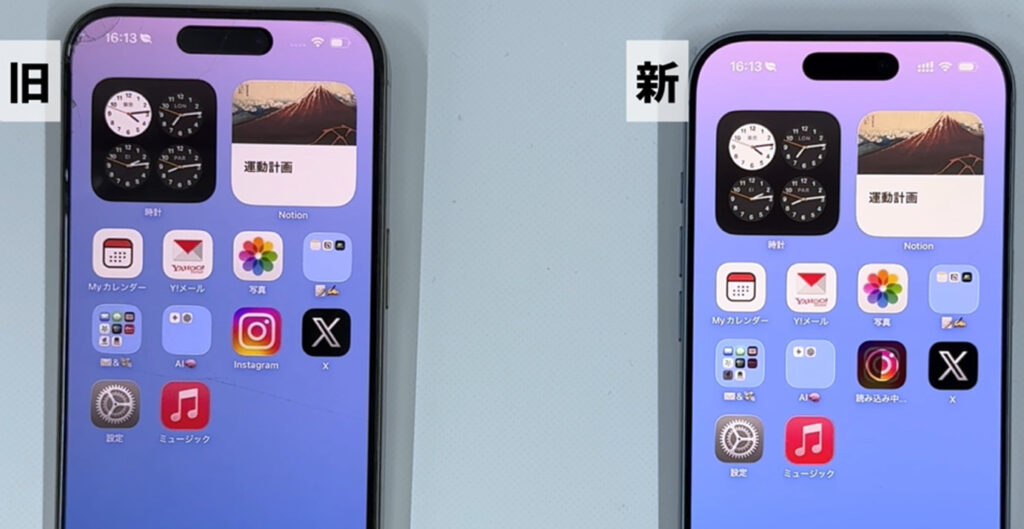
クイックスタートとeSIMクイック転送完了後は、新旧両方のiPhoneが全く同じ画面になっていることが確認できます。
新iPhone側で「読み込み中…」となっているアプリはダウンロード中のものです。時間が経過することで使えるようになります。
「待機中…」となっているアプリの中で、優先的に使いたいアプリがある場合は、該当アプリを長押しして「ダウンロードを優先」をタップしましょう。
LINE引き継ぎ設定
ここからはLINEの引き継ぎ設定を行っていきます。
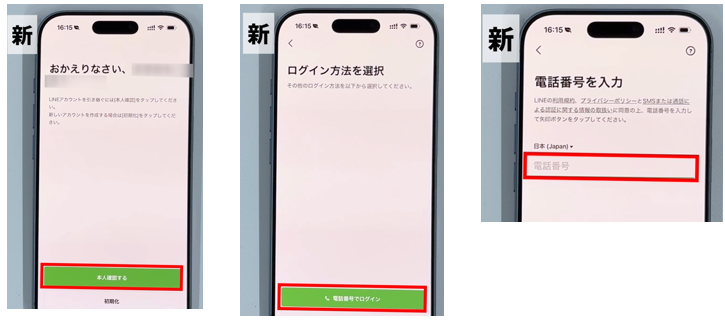
1. LINEアプリを開き、「おかえりなさい、○○」と表示されたら「本人確認する」をタップ。
2. 「ログイン方法を選択」では「電話番号でログイン」を選択し、電話番号を入力。
3. SMS認証が行われるため「送信」をタップし、届いたコードを次の画面で入力。
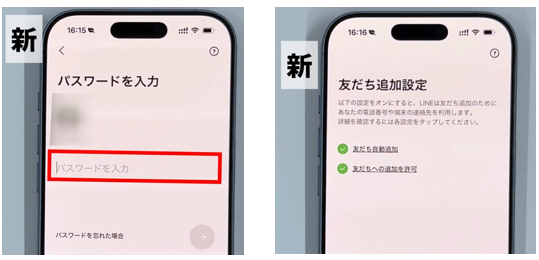
4. データ移行前に設定したパスワードを入力。友達追加設定は自身にあわせて設定を行う。
5. データ移行完了。
1.LINEアプリを開き、「おかえりなさい、○○」と表示されたら「本人確認する」をタップ。
2.「ログイン方法を選択」では「電話番号でログイン」を選択し、電話番号を入力。
3. SMS認証が行われるため「送信」をタップし、届いたコードを次の画面で入力。
4.データ移行前に設定したパスワードを入力。友達追加設定は自身にあわせて設定を行う。
5. データ移行完了。
その他のアプリに関しては、再度ログインが必要だったり、ログイン済みだったりするため、アプリを開いて必要に応じて再設定を行ってください。
SuicaやPASMOはそのまま移行され、追加していないクレジットカードやデビットカードは、「設定アプリ」>「ウォレットとApple Pay」>「カード追加」から再設定を行うことが可能です。
なお、「写真」アプリでの写真の取り扱いには注意が必要です。
写真がiCloudで連携されている場合、データ移行が完了したからと言って、旧iPhone側から写真を削除すると新iPhone側からも写真が削除されます。
対策方法としては、旧iPhone側でiCloud連携をオフにしましょう。設定方法は、「設定アプリ」から一番上の名前の部分をタップ>「iCloud」>「すべて見る」>「iCloud写真」>「このiPhoneを同期」の順番でオフに設定します。
Apple Watchの移行
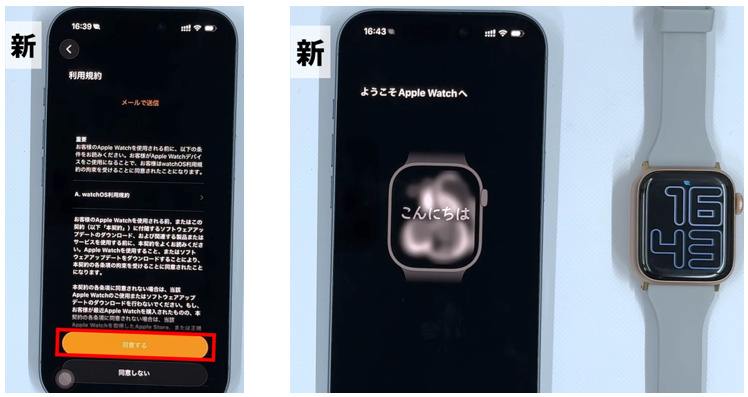
次にApple Watchのデータ移行を行います。ここではApple Watchが旧iPhoneとペアリングされたままになっていた場合の再設定方法を解説します。
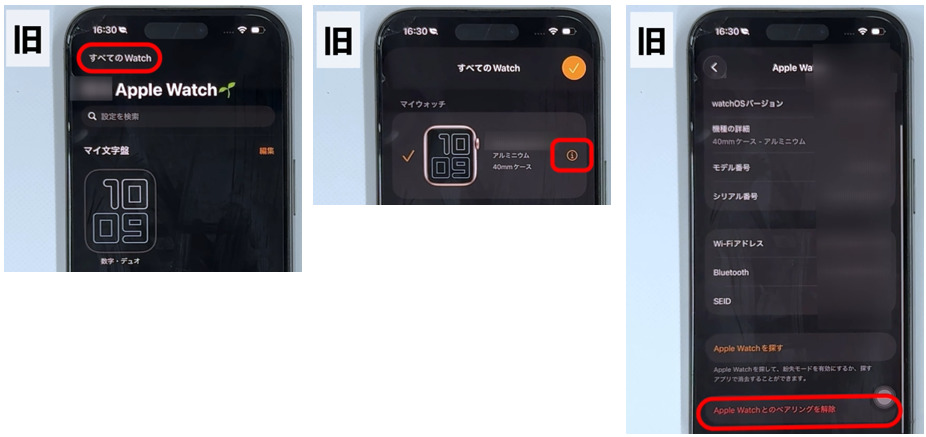
1. 旧iPhone側の「Watch」アプリから「iマーク」をタップ。その後「Apple Watchとのペアリングを解除」をタップ。
2. 同じく新iPhone側でも「iマーク」をタップし、「このApple Watchの登録を解除」を選択。
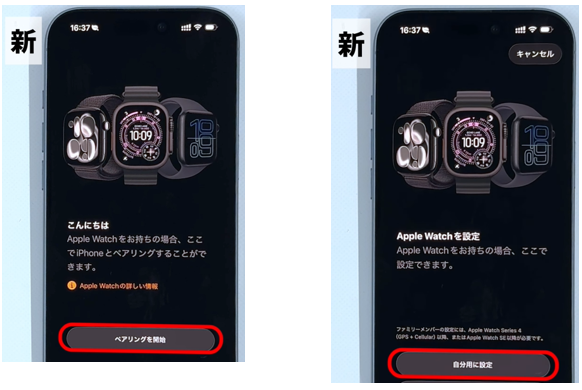
3. どちらのiPhoneからもApple Watchの情報をなくしたところで、新iPhone側で「ペアリングを開始」を押し、「自分用に設定」をタップ。
4. データ移行時と同じように青いもやもやがApple Watch側で表示されるため、iPhoneで読み取る。
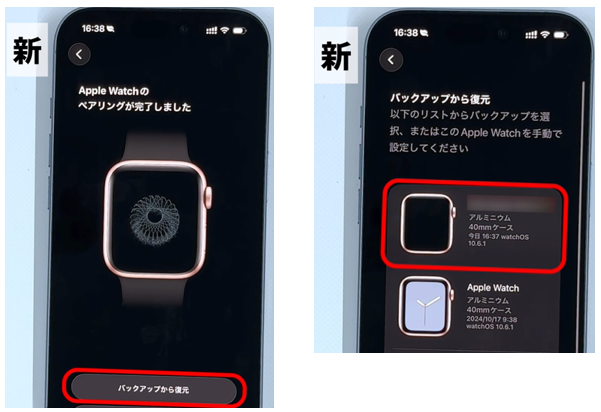
5. 「バックアップから復元」をタップし、該当のApple Watchを選択。
6. 利用規約に同意し、パスコードの設定の有無、文字サイズなど各種設定を行う。同期が完了すれば終了。
1.旧iPhone側の「Watch」アプリから「iマーク」をタップ。その後「Apple Watchとのペアリングを解除」をタップ。
2.同じく新iPhone側でも「iマーク」をタップし、「このApple Watchの登録を解除」を選択。
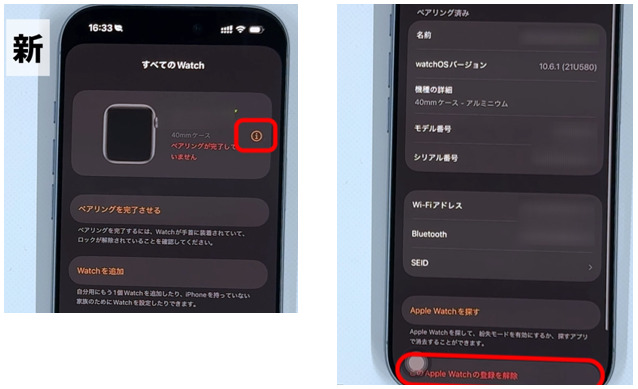
3.同じく新iPhone側でも「iマーク」をタップし、「このApple Watchの登録を解除」を選択。
4.データ移行時と同じように青いもやもやがApple Watch側で表示されるため、iPhoneで読み取る。
5.「バックアップから復元」をタップし、該当のApple Watchを選択。
6.利用規約に同意し、パスコードの設定の有無、文字サイズなど各種設定を行う。同期が完了すれば終了。
通信と通話の確認
新しいiPhoneへのデータ移行などが完了したら最後に通信と通話の確認を行いましょう。
モバイルデータ通信は、Wi-Fiを切った状態でインターネットに繋がれば問題ありません。
格安SIM会社を契約していてインターネットに繋がらない場合は、別途APN設定が必要な場合もあるため、事前に確認しておくことをおすすめします。
通話の確認では、「電話アプリ」を開き、「111」にかけることで通話テストを行うことが可能です。
「111」にかけたら自動的にガイダンスが流れます。ガイダンスが流れたら電話を切り、折り返しがかかってきたら電話に出て音声が聞こえたら問題ありません。
30GBを月額2,970円(税込)で利用可能!
ahamoポイ活でdポイントもたまる!
よくある質問

問題ありません。転送が完了すると、新端末側でeSIMが有効になり、旧端末に刺さっているSIMカードは自動的に圏外になります。
通信キャリアのキャリアメールを利用している場合は設定が必要です。
Webから契約している通信キャリアとメール設定(「○○ メール設定」)といったキーワードで検索し、各種手続きを進めてください。
データ移行後の旧iPhoneを初期化させたい場合は、「クイックスタートとeSIMクイック転送を実践!」でも記述した、「設定アプリ」から「一般」>下にスクロールし「転送またはiPhoneをリセット」>「すべてのコンテンツと設定を消去」>「続ける」の順番でiPhoneを初期化させましょう。
ドコモオンラインショップ限定!
対象スマホが最大58,201円(税込)割引!
安い・速い・お得な
格安SIM会社9選を紹介!

まとめ
・iPhone 17へデータ移行する際の準備は以下の通り
1. iOSバージョンの確認
2. ストレージの空き容量を精査する
3. 通信環境と電源の確保
・iPhone同士のデータ移行には「クイックスタート」がおすすめ
・「eSIMクイック転送」を利用する際は、利用できる通信キャリアか事前に確認する
・物理SIMをeSIMに変更した場合、もとに戻すことはできないため注意
・LINEを引き継ぐために事前にバックアップを取る
2025年1月9日時点の調査内容です。
※最新の情報については必ず公式サイトをご確認ください。
この記事の参考・引用サイトまとめ
この記事を書いた人

アルファインターナショナル
アルファインターナショナル
アルファインターナショナルの社員であり、携帯・格安SIMの販売店運営という強みを活かし、現場のリアルな声を情報発信しています。