スタンバイモードでアラームが鳴らない!?設定を見直す方法を解説
当サイトでは、アフィリエイトプログラムを利用し、商品やサービスの紹介を行っています。当サイトを経由し、商品やサービスの申し込みがあった場合に、各企業から報酬を受け取ることがありますが、サイト内のランキングや商品の評価に対して影響を与えるものではありません。
INDEX
毎朝、iPhoneのアラームを頼りに起きている方は多いはずですが、「設定したはずのアラームが鳴らなかった」「バイブレーションが動かず寝坊した」という経験はありませんか。
実は、iOS 17から導入された便利な新機能「スタンバイモード」が、思わぬ寝坊の引き金になっている可能性があります。
本記事では、アラームが鳴らない原因と今すぐ確認すべき設定。また、スタンバイモードについてもあわせて解説します。
スタンバイモードをオフにする方法は簡単な3ステップ!
・iPhoneの「設定」アプリを開く
・設定アプリ内の「スタンバイ」をタップ
・「スタンバイ」のスイッチをオフにする
スタンバイモードをオフにする手順はとっても簡単です!「【画像付き】スタンバイモードによるアラーム不具合の解消手順」では画像付きで解説しているため、ぜひ参考にしてくださいね、
対象のiPhone・Androidスマホ
購入で最大44,000円(税込)割引!
安い・速い・お得な
格安SIM会社9選を紹介!

iPhoneのアラームが鳴らない!?その原因は「スタンバイモード」かも
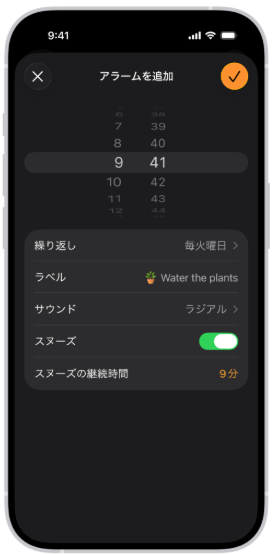
iPhoneユーザーの間で、「アラームをセットしていたのに鳴らなかった」というトラブルが報告されることがあります。
システム的なバグや音量設定ミスを疑う前に、まず確認してほしいのが、「スタンバイモード」の状態です。
特に、「普段からアラームを着信音なしのバイブレーションのみに設定している」という方は注意しましょう。
実は、特定の条件下でこのスタンバイモードが起動していると、iPhoneの仕様によりバイブレーションが強制的に無効化されてしまうのです。
なぜバイブレーションが鳴らなくなるのか
スタンバイモードが有効な状態で、iPhoneを横向きにして充電していると、アラームの挙動に制限がかかります。
「スタンバイモード起動中はバイブレーションが作動しない」という仕様になっています。
つまり、アラーム音を「なし」にしてバイブレーションの振動だけで起きようとしている人は、完全に無音・無振動の状態で朝を迎えることになり、高い確率で寝坊してしまいます。
大特価スマホが続々!
人気のiPhone・Androidも対象!
そもそもiPhoneの「スタンバイモード」とは?機能について解説!
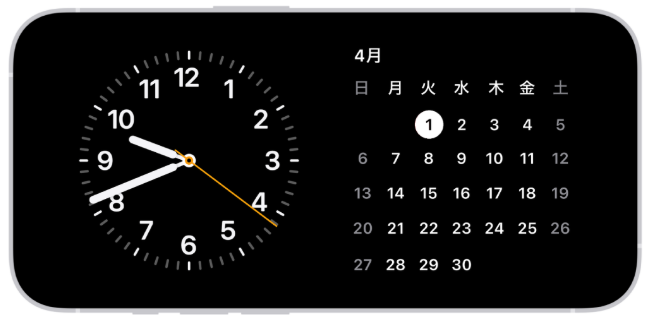
スタンバイモードとは、iOS 17以降のiPhoneで利用できる機能で、充電中のiPhoneを横向きに置くと、時計やカレンダー、写真などを画面に表示される便利な機能です。
スタンバイモードのウィジェットでは、表示画面内を自分好みに設定することもできます。使いやすいように設定しましょう。
スタンバイモードを利用することができるのは、iOS 17にアップデートすることができるiPhoneで、以下の通りです。
・iPhone 17シリーズ
・iPhone 16シリーズ
・iPhone 15シリーズ
・iPhone 14シリーズ
・iPhone 13シリーズ
・iPhone 12シリーズ
・iPhone 11シリーズ
・iPhone XS、XS Max、XR、
・iPhone SE(第2世代以降)
なお、スタンバイモードの画面を常に表示させたい場合は、「常時表示ディスプレイ」に対応している必要があります。対応機種は以下の通りです。
・iPhone 14 Pro/iPhone 14 Pro Max
・iPhone 15 Pro/iPhone 15 Pro Max
・iPhone 16 Pro/iPhone 16 Pro Max
・iPhone 17/iPhone 17 Pro
・iPhone Air
スタンバイモードを利用したい方は、自身が使っている端末が対応機種であるかどうかを確認しておきましょう。
スタンバイモード設定手順!
スタンバイモードを設定する手順はとっても簡単です。
「設定アプリ」から画面を下にスクロールし、「スタンバイ」>「スタンバイ」をオンにすることで設定ができます。
設定完了後は、iPhoneがロック状態になっているか確認し、iPhoneを充電しながら横向きに固定します。
問題なく設定ができている場合は、自動でスタンバイモードに切り替わるためそのまま利用しましょう。
ドコモオンラインショップ限定!
対象スマホが最大58,201円(税込)割引!
【画像付き】スタンバイモードによるアラーム不具合の解消手順
「スタンバイモードは便利だけど、寝坊のリスクがあるのは困る」という方は、設定を変更してスタンバイモードをオフにすることをおすすめします。
手順は非常に簡単で、数秒で完了します。手順は以下の通りです。
1. iPhoneの「設定」アプリを開く。
2. 設定アプリ内の「スタンバイ」をタップ。
3. 「スタンバイ」のスイッチをオフにする。
1.iPhoneの「設定」アプリを開く。
2.設定アプリ内の「スタンバイ」をタップ。
3.「スタンバイ」のスイッチをオフにする。
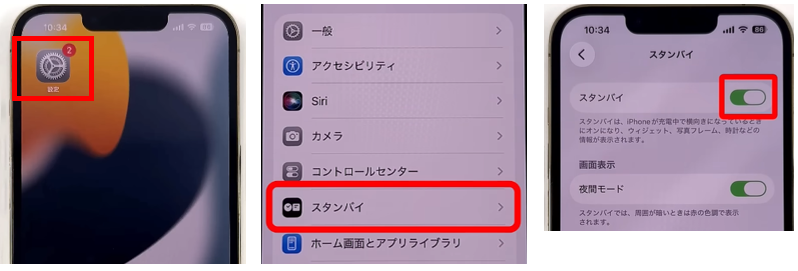
この設定をオフにすることで、スタンバイモードが無効になり、iPhoneをどんな向きで充電していても、アラーム時に確実にバイブレーションが作動するようになります。
PayPayでのお買い物で
PayPayポイントがザクザク貯まる!
他にもある!iPhoneのアラームが鳴らない時に確認すべきチェックリスト
スタンバイモード以外にも、アラームが鳴らない原因はいくつか存在します。
ここでは、アラームが鳴らない原因としてよく挙げられる事例を解説します。あわせて確認しておきましょう。
なお、モバワンサイトでは、アラーム機能の裏技をこちらの記事で解説しています。暮らしに役立つ機能となっているため、ぜひ確認してくださいね。
アラーム内の「サウンド」が「なし」になっている
時計アプリのアラーム設定で、「サウンド」が「なし」に設定されていると、当然ながら音は鳴りません。
スタンバイモードの影響を受けやすいのはこの設定ですので、音を出したい場合は必ず曲や着信音を選択してください。
着信音・通知音の音量設定
アラームの音量が小さい場合、サウンドを設定していてもアラームに気づけない場合があるため注意が必要です。
iPhoneには、「メディア音量(動画やゲーム)」「着信・通知音量」「通話の受話音量」の3種類があります。
アラームは「着信・通知音量」に依存するため、ここが最小になっていないか「設定アプリ」>「サウンドと触覚」から確認しましょう。
「画面注視認識機能」の設定
Face ID搭載モデルには、ユーザーが画面を見ていると判断すると音量を自動で下げる機能があります。
この「画面注視認識機能」はアラーム音も調整するため、この機能が働いてアラーム音が極端に小さくなることがあります。
画面注視認識機能は、「設定アプリ」>「Face IDとパスコード」>「画面注視認識機能」からオフにすることが可能です。
高速データが無制限で使える!
どれだけ使っても月額3,278円(税込)!
よくある質問

現在のiOSの仕様では、スタンバイモード起動中にバイブレーションを鳴らす設定はありません。
バイブレーションを優先したい場合は、iPhoneを縦向きで充電するか、スタンバイモード自体をオフにする必要があります。
スタンバイモード中では、音量はでるため音量設定が小さすぎると気づかない可能性があります。
また、イヤホンが接続されたままになっていると、音がイヤホン側から出力されることがあるため、接続を解除してから寝ることをおすすめします。
マイピタなら30GBが月額2,178円(税込)!
mineo独自の無料サービスも豊富!
安い・速い・お得な
格安SIM会社9選を紹介!

まとめ
・スタンバイモードはiOS 17から登場した機能
・スタンバイモードをオンにすると時計・写真・ウィジェットで設定したものが画面に表示される
・スタンバイモードを利用するためには対応機種か確認する
・スタンバイモードがオンになっているとアラームのバイブが無効となるため注意
・スタンバイモードのオン/オフの設定手順はとても簡単
2025年1月16日時点の調査内容です。
※最新の情報については必ず公式サイトをご確認ください。
この記事の参考・引用サイトまとめ
この記事を書いた人

アルファインターナショナル
アルファインターナショナル
アルファインターナショナルの社員であり、携帯・格安SIMの販売店運営という強みを活かし、現場のリアルな声を情報発信しています。