【実演解説】iPhoneからAndroidへデータ移行!eSIMの設定方法から注意点まで
当サイトでは、アフィリエイトプログラムを利用し、商品やサービスの紹介を行っています。当サイトを経由し、商品やサービスの申し込みがあった場合に、各企業から報酬を受け取ることがありますが、サイト内のランキングや商品の評価に対して影響を与えるものではありません。
INDEX
iPhoneからAndroid(スマホ)に変えたい気持ちはあるけれど、「データ移行が心配で、結局そのまま使い続けている」という方も多いのではないでしょうか。
今回は、iPhone SE(第2世代)からGoogle Pixel 8 Proへのデータ移行手順を実演形式で丁寧に解説します。
連絡先や写真だけでなく、契約中の通信キャリア「povo2.0」のeSIM移行作業やSuica、LINEといった個別アプリの引き継ぎまで、初心者の方でも迷わず進められる内容となっておりますので、ぜひ参考にしてくださいね。
データ移行とSIM(eSIM)の移行は別の作業!
機種変更において、よく混同されがちな作業が「データ移行」と「SIM(eSIM)の移行」です。
実はこの2つは全く別の作業です。
・データ移行:連絡先やアプリ、写真などスマホの中身(データ)を移す作業。
・ SIM(eSIM)の移行:今契約している通信キャリアの電話番号や通信回線を新しいスマホで使えるようにする作業。
本記事では、先にデータ移行を行ってから、最後にeSIMを移行するという順番で進めていきますが、逆の順番で進めても特段問題ありませんよ。
安い・速い・お得な
格安SIM会社9選を紹介!

データ移行を始める前の事前準備

スムーズにデータ移行を進めるために、まずはiPhoneとAndroid双方の準備を整えましょう。
用意するもの
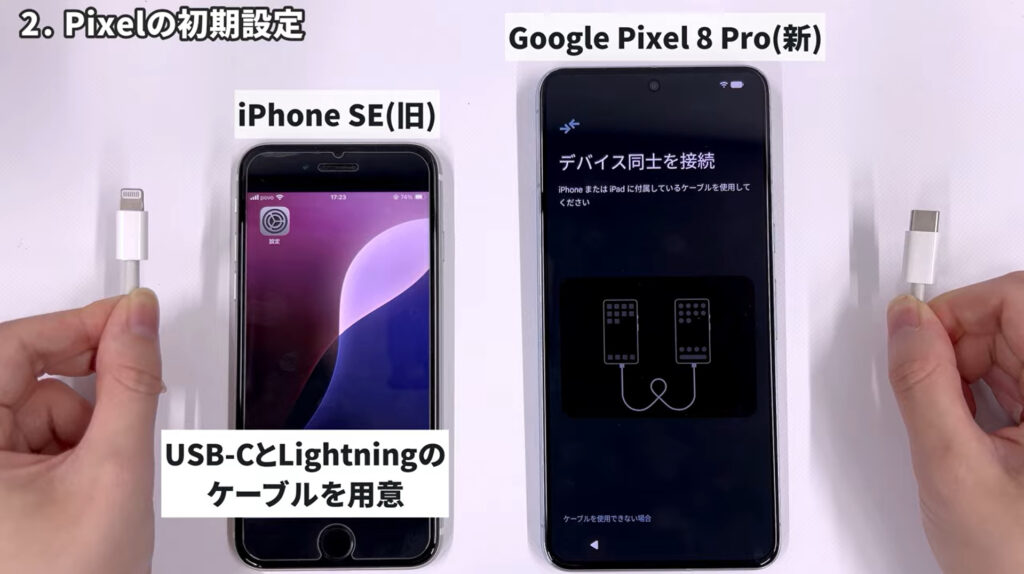
本記事でのデータ移行は、iPhone SEとGoogle Pixel 8 Proをケーブルで接続する方法で進めていきます。
iPhoneの充電コードなど、片方がLightning、片方がUSB-Cになっているケーブルを用意してくださいね。
また、データ移行の操作は安定したWi-Fi環境下で行う事も大切です。なるべくWi-Fi環境下で作業を進めるようにしましょう。
・安定したWi-Fi環境
・USB-C⇔Lightningケーブル(iPhone 15以降の場合は両端USB-Cケーブル)
iPhoneのiOSを最新の状態にする
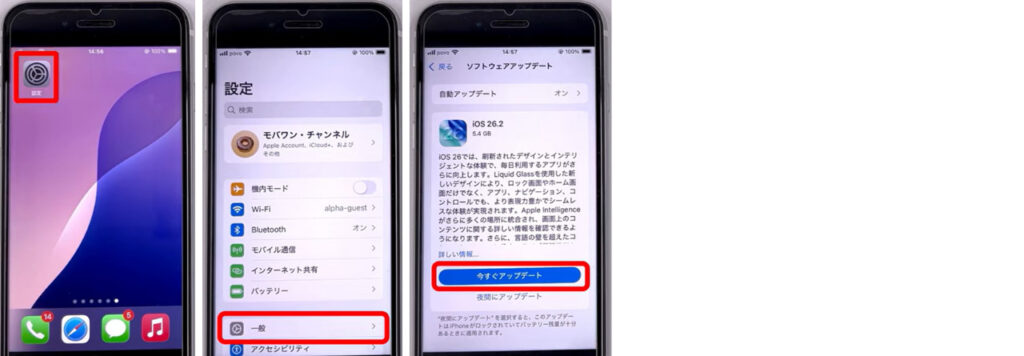
まずは、移行元であるiPhone SEのiOSを最新の状態にするために、設定から確認していきましょう。
iPhoneのiOSを最新にする手順: 「設定」>「一般」>「ソフトウェアアップデート」から「iOSは最新です」と表示されているか確認します。
もし「今すぐアップデート」と表示されている場合は、タップして最新版に更新しておきましょう。
Google Pixelを初期化する
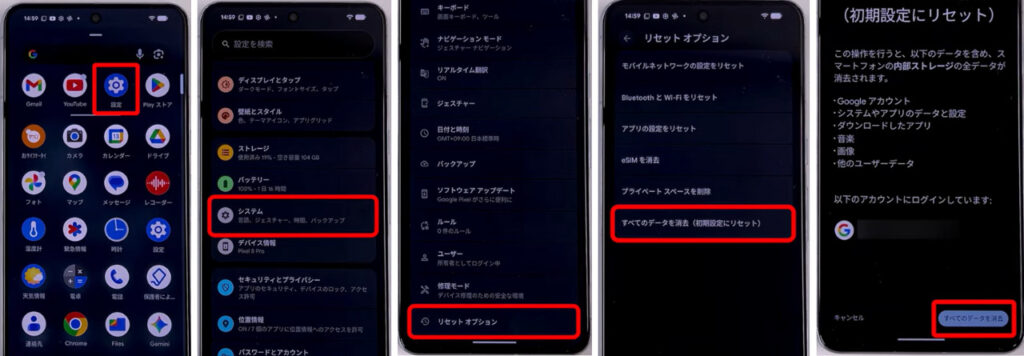
続いて、移行先となるGoogle Pixel 8 Proの初期化を行います。すでに初期化が完了している方はこの手順は飛ばして構いません。
Google Pixelを初期化する: 「設定」>「システム」>「リセット オプション」>「すべてのデータを消去」をタップします。確認画面が表示されたら、画面の案内に従って再度「すべてのデータを消去」を選択してください。
Google Pixelが再起動して、最初のセットアップ画面が表示されたら、初期化は完了です。これで、iPhoneからのデータ移行ができる状態になります。
iMessageとFaceTimeをオフにする
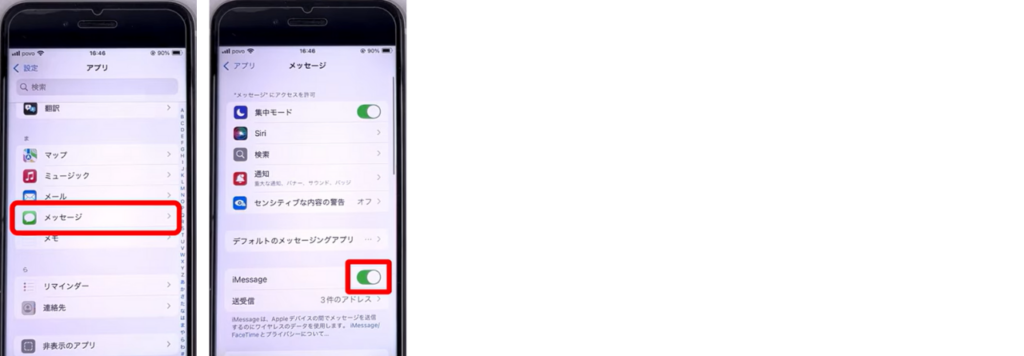
続いての準備は、FaceTimeとiMessageをオフにする作業です。この設定を忘れてしまうと、SMSがiPhone側にひもづいたままになってしまい、データ移行後に新しい端末にSMSが届かなくなってしまう可能性があります。
それぞれ以下の手順でオフにしましょう。
FaceTime: 「設定」>「アプリ」>「FaceTime」をオフ > 左上の「アプリ」をタップし、ひとつ前の画面に戻る
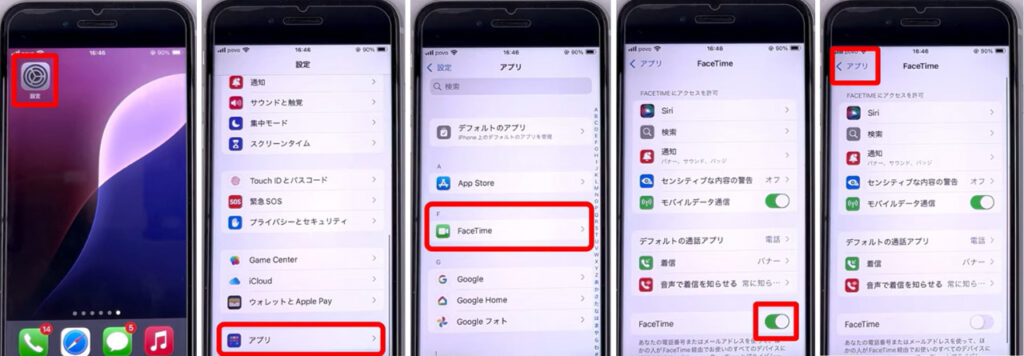
iMessage: 「アプリ」のページに戻ったら >「メッセージ」>「iMessage」をオフ
LINEと交通系IC(Suica)の事前確認
最後は、チャットアプリのLINEと交通系IC(Suica)を引き継ぐための事前確認です。
どちらのアプリも、後ほど新しい端末でログインして使用するアプリなので、旧iPhoneでは「確認しておくだけ」でOKな作業です。
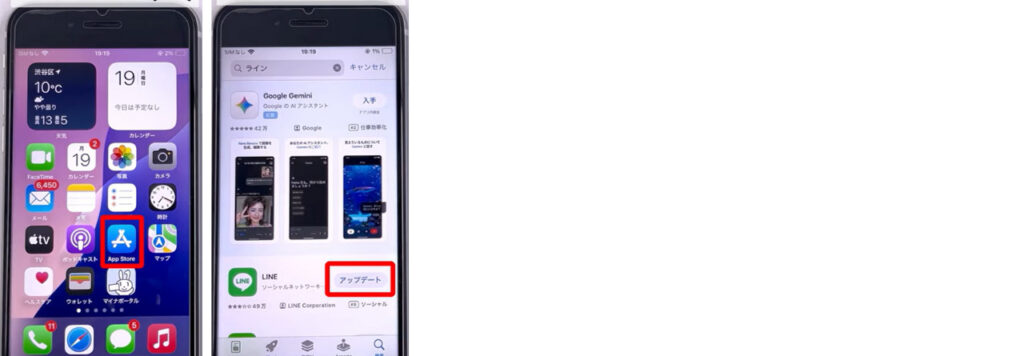
・LINEのバージョンを最新にする
AppStoreを開いて、「LINE」と検索します。検索結果で出てきたLINEアプリの右側のボタンに「開く」と表示されている場合は、すでに最新版になっているのでそのままで大丈夫です。
もし、「開く」ではなく「アップデート」と表示された場合は、「アップデート」をタップして、最新版に更新してください。
古いバージョンのままだと、機種変更や引き継ぎの途中でエラーが出ることがあるので、必ず最新の状態にしておきましょう。
・Suicaのログイン情報を確認する
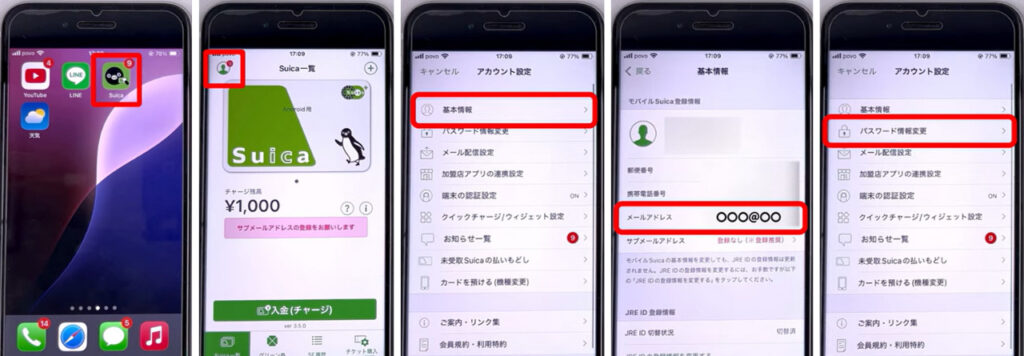
iPhoneのホーム画面から、Suicaアプリを開いてください。
画面左上のアイコンをタップし、「基本情報」を開くとSuicaに登録しているメールアドレスを確認できます。
また、もしパスワードを忘れてしまった場合は 「アカウント設定」の「パスワード情報変更」から変更を行ってくださいね。
Suicaは、新しい端末にデータを移すときにこのログイン情報が必要になるので、必ず事前に確認しておきましょう。
大特価スマホが続々!
人気のiPhone・Androidも対象!
Google Pixelの初期設定
ここからは、Google Pixel 8 Proの初期設定を進めていきます。
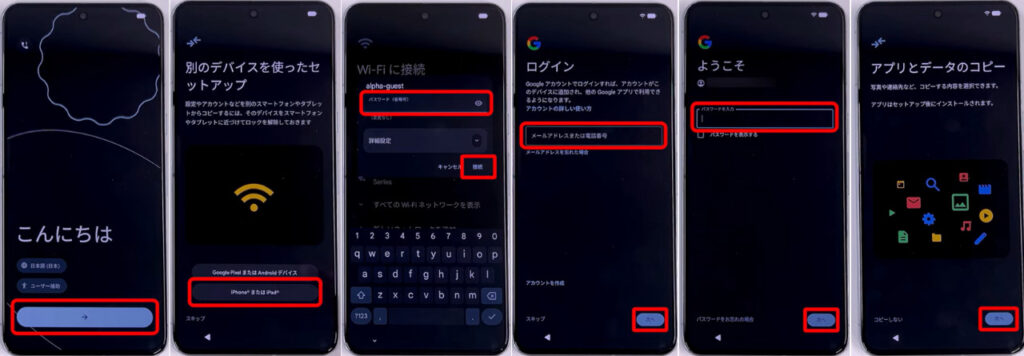
まずは、Google Pixelの電源ボタンを長押しして、電源を入れてください。電源が入ったら、以下手順に沿って進めてください。
1.言語が「日本語」になっていることを確認し、「→」をタップ。
2.Wi-Fiの接続画面が表示されるので、使いたいWi-Fi名を選択して、パスワードを入力し、「接続」 をタップ。
3.Wi-Fiに接続できたら、自動的に設定画面に移行。設定が完了すると、Googleアカウントへのログイン画面が表示されるので、Google Pixelで使うGoogleアカウントのメールアドレスを入力し、「次へ」 をタップ。続けてパスワードを入力し、もう一度 「次へ」 をタップ。
4.ログイン後は、利用規約などの確認画面が表示されるので、画面の案内に従って進める。
5.続けて、モバイルネットワークの設定/PINの設定/指紋認証の案内/顔認証の案内などの設定画面が表示されるので、設定もしくは「今回はスキップ」を選択。
全ての設定が完了すると、「アプリとデータのコピー」という画面が表示されます。ここが、iPhoneのデータをGoogle Pixelに移行するためのスタート地点です。今回はコピーを行いますので、「次へ」 をタップしましょう。
ケーブル接続によるデータコピー
データ移行前の準備ができたら、実際に2台をケーブルで繋いでデータをコピーします。
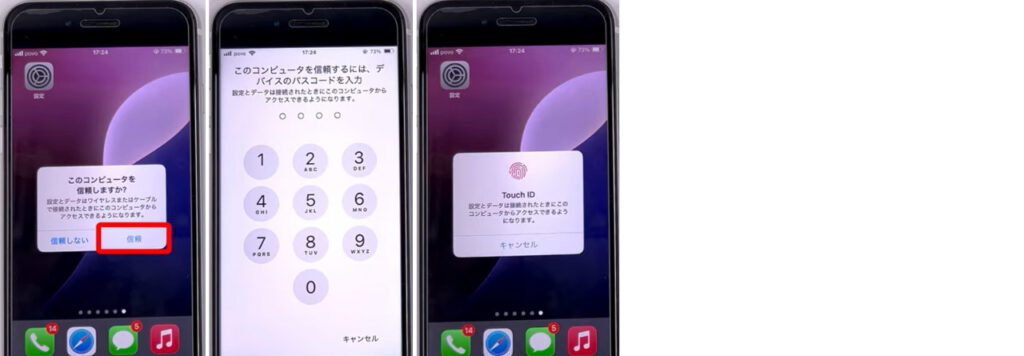
ケーブルで接続: iPhone SEとGoogle Pixelの2台をケーブルで繋ぎ、iPhone側に表示される「このコンピュータを信頼しますか?」のポップは「信頼」をタップしましょう。その後、iPhoneのロック解除用パスコードの入力画面が表示されるため、普段使っているパスコードを入力。続けて生体認証も実施してください。
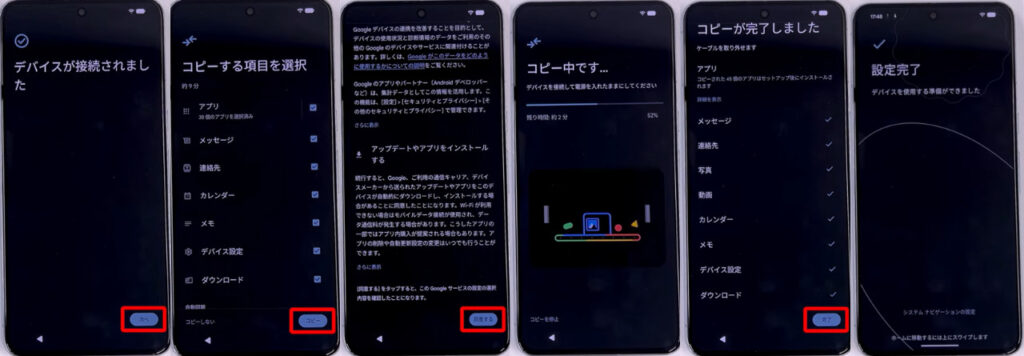
項目を選択:Google Pixelの方の画面に「デバイスが接続されました」と表示されたら「次へ」をタップ。コピーできるデータの選択画面に切り替わります。
アプリやメッセージ、連絡先、カレンダー、メモなど、コピーできるデータの項目が表示されますが、
写真や動画もGoogle Pixelに移行したいという方は、ここで 「写真と動画」にもチェックを入れてください。

写真や動画の項目が表示されない場合でも、後述する「Google フォト」を使えば移行できますので、そのまま進めて大丈夫です 。
コピー項目を確認し、「コピー」を選択。Google Pixel側でGoogleアカウントとの連携についての確認画面が表示されるので、下までスクロールして「同意する」をタップしてください。
その後は、バックアップやハンズフリー操作の案内が表示されるので、画面に従って進めていきましょう。「最新情報の入手」の登録まで完了すると、データのコピーが開始されます。この間は、ケーブルを抜いたり、どちらかの端末の電源を切ったりしないようにしてください。
コピーが完了すると、画面上に「コピーが完了しました」という表示が出ます。
その後、画面の案内に従って進めていき、「設定完了」と表示されたら、iPhoneのデータのコピーは完了です。
高速データが無制限で使える!
どれだけ使っても月額3,278円(税込)!
ホーム画面の確認
データ移行が完了したら、Google Pixelのホーム画面を確認してみましょう。
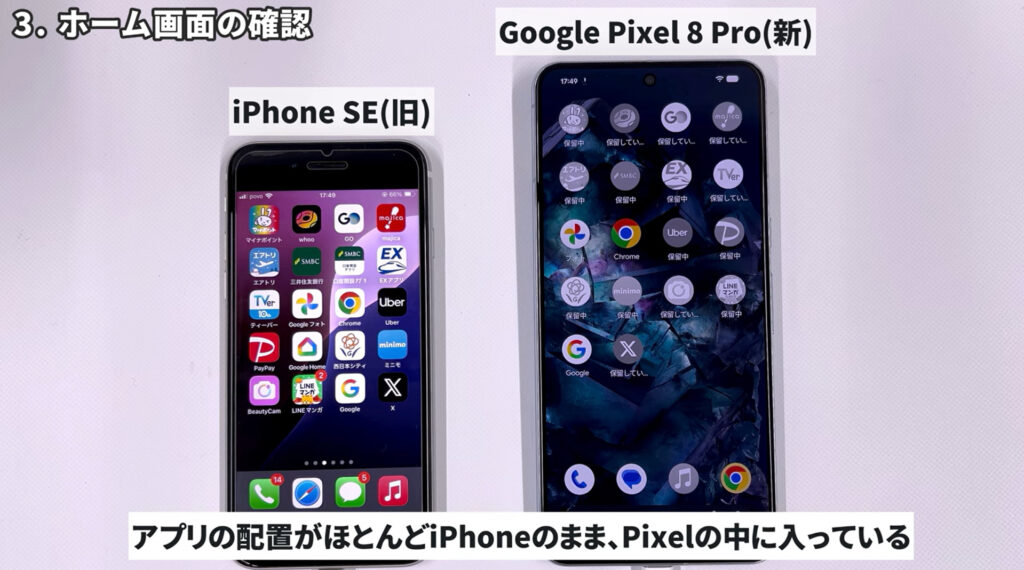
画面を見ると、一部のアプリアイコンがグレー表示になっていますが、これはバックグラウンドでアプリをダウンロードしている途中ということなので、この時点では気にしなくて大丈夫です。
また、アプリの配置ですが、移行前のiPhoneの画面と比べてみると、ほとんどそのままの配置でGoogle Pixelに移行していることが分かります。これは、今までiPhoneしか使ってこなかった方でも、違和感なく使い始められる嬉しいポイントですね。
連絡先やメッセージ、カレンダーのデータも、特別な設定をしなくてもきちんと引き継がれていましたよ。また、iPhoneの標準カレンダーに入れていた予定も、そのままGoogleカレンダーに反映されていました。
ドコモオンラインショップ限定!
対象スマホが最大58,201円(税込)割引!
Google フォトを使った写真・動画の移行
ここからは、写真と動画を移行する方法をご紹介します。
データ移行前の選択画面で、「写真と動画」という項目が表示されなかった方もいると思いますが、その場合でも、Googleフォトを使えば問題なく移行できるので安心してください。
1.まず、Google PixelでGoogleフォトアプリを起動し、ログインされていることを確認します。
2.続いて、iPhoneでもGoogleフォトアプリをインストールし、開きます。
3.画面右上の、Googleアカウントのアイコンをタップ。
4.Googleアカウントが、先ほどGoogle Pixelでログインしたアカウントと同じになっているか確認します。
5.「Googleフォトの設定」から「バックアップ」を開き、右のスイッチをタップすると、iPhoneに入っている写真や動画が、Googleフォトに順次アップロードされ、Google Pixelでも見られるようになりますよ。
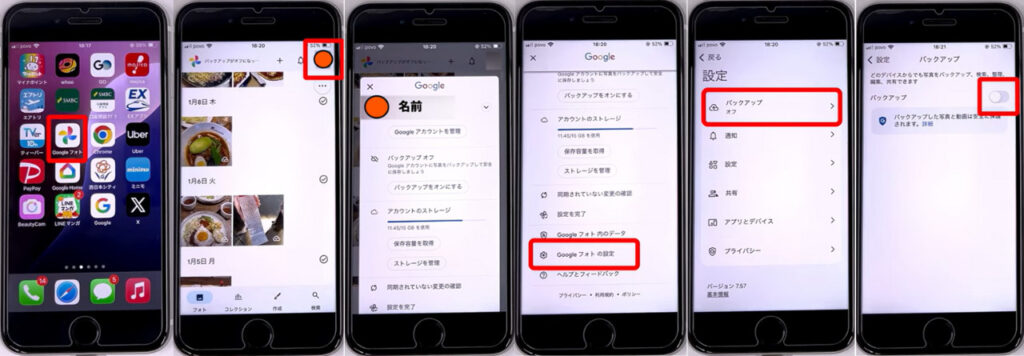
Google Pixel側での特別な操作は必要なく、Googleフォトアプリに同じGoogleアカウントでログインしていれば、自動で同じデータが表示されますよ。
アプリごとの引き継ぎ設定(LINE・Suica・PayPay)
アプリのデータは、個別に引き継ぎ操作が必要です。
LINE(かんたん引き継ぎQRコード)
今回は、これまで使っていたiPhoneが手元にある状態で行う、QRコードを使った引き継ぎ方法で進めていきます。
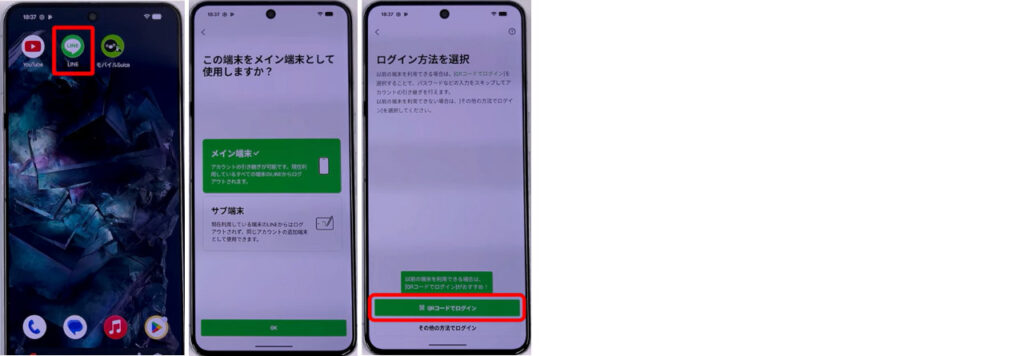
1.Google PixelでLINEを起動し、「メイン端末」もしくは「サブ端末」として使用するかを選択します。
2.ログイン方法選択画面にて、「QRコードでログイン」を選択。
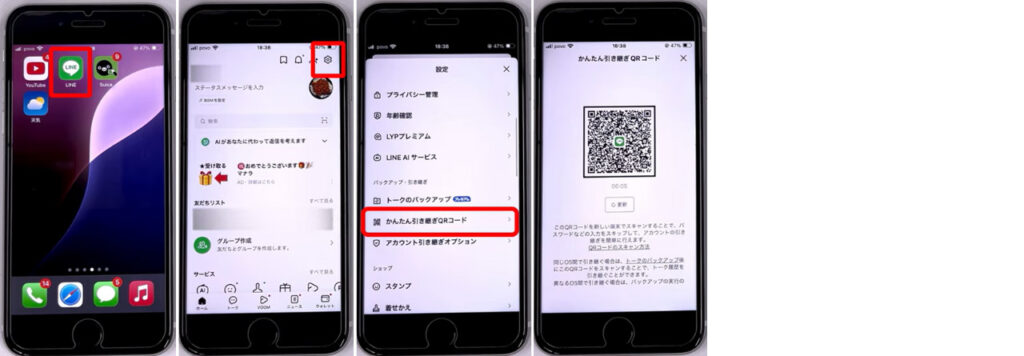
3.iPhoneのLINEを起動し、右上の設定(歯車マーク)をタップ。
4.下にスクロールし、「かんたん引き継ぎQRコード」をタップし、QRコードを表示させます。
5.Google Pixelの操作に戻り、「QRコードをスキャン」をタップすると、カメラが起動し、QRコードを読み取る画面になります。
6.カメラのアクセスを許可して、iPhoneに表示されているQRコードをGoogle Pixelのカメラで映してください。
7.iPhoneの画面に「新しい端末でこのQRコードをスキャンしましたか?」という確認メッセージが表示されるため、「はい、スキャンしました」にチェックを入れて 「次へ」 をタップします。
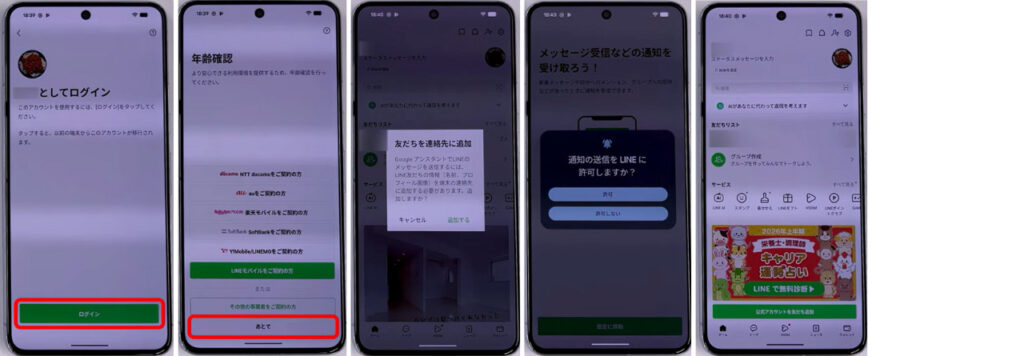
8.生体認証による本人確認が終わると、Google Pixel側でLINEへのログイン画面に切り替わります。
9.Google Pixel側で、「ログイン」を選択すると、年齢確認画面が表示されます。「あとで」をタップしスキップも可能です。
10.その後、画面の案内に沿ってすすめると「データを同期しています」という画面になるため、完了を待ちます
11.LINEの友だちの情報を端末の連絡先に追加したい場合のみ、「追加する」を選択しましょう。
通知の設定を選択すると、 LINEのトーク画面が表示されます。
これで、LINEの引き継ぎは完了です。
LINEでは、機種変更のパターンによって、引き継げるデータと引き継げないデータがあります。
今回のように、iPhoneからAndroidなど、OSが異なる端末同士で引き継ぐ場合は、トーク履歴は直近14日分までしか引き継ぐことができません。※Android→iPhoneも同様。
15日以上前のトーク履歴や写真は引き継がれないので、必要な内容がある方は、事前に確認しておきましょう。引き継げるデータと引き継げないデータの詳細に関しましては、こちらの公式サイトをあわせてご確認ください。
Suicaの移行
交通系ICのSuicaは、以下の手順で移行してください。
・iPhoneからSuicaを削除する
まずは、iPhoneの操作からです。
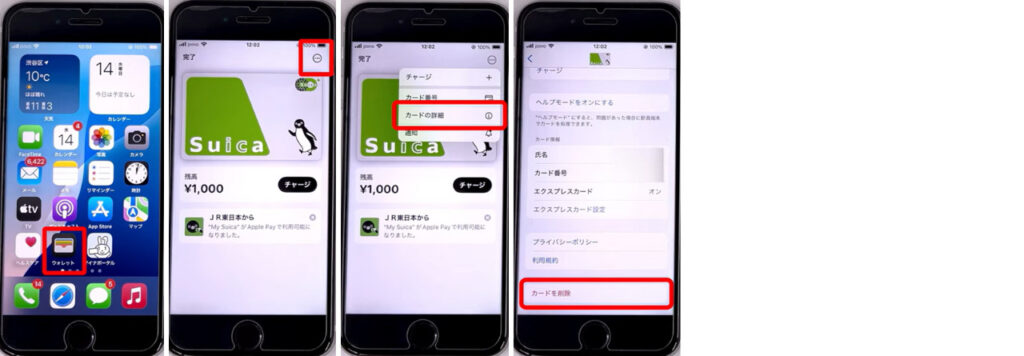
1.「ウォレットアプリ」を開いて、移行したい Suicaのカード をタップします。
2.画面右上の3点リーダーをタップし、「カードの詳細」を選択。
3.下にスクロールして 「カードを削除」 から「削除」をタップしてください。
・Google Pixelでログイン
次に、Google Pixelの操作に移ります。
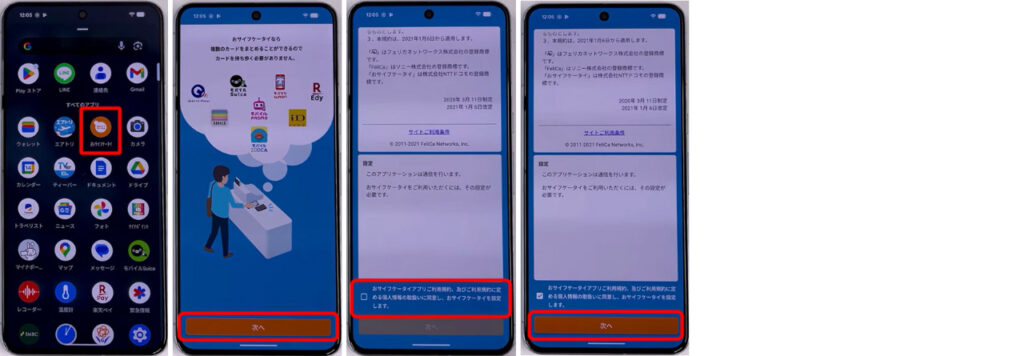
1.「おサイフケータイアプリ」を開き、最初の画面で「次へ」をタップ。
2.規約を確認し、チェックをつけてもう一度「次へ」をタップしてください。
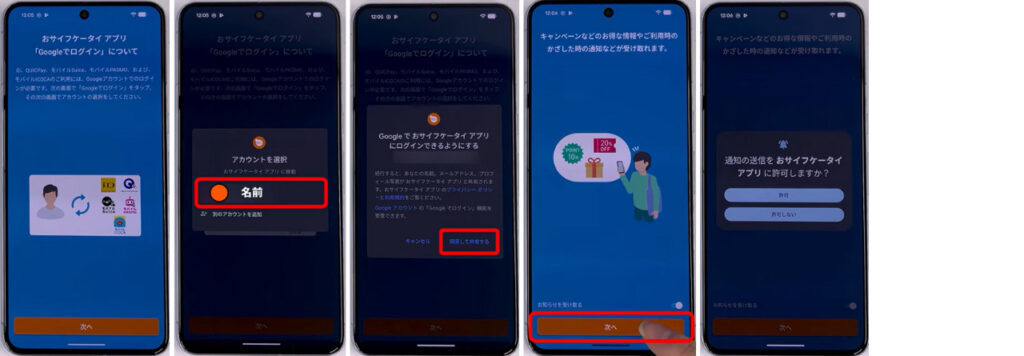
3.続けてログインを行うので、「次へ」をタップし、ログインするGoogleアカウントを選択して、「同意して共有する」をタップします。
4.「次へ」を押して、通知の設定を選択すればログイン完了です。
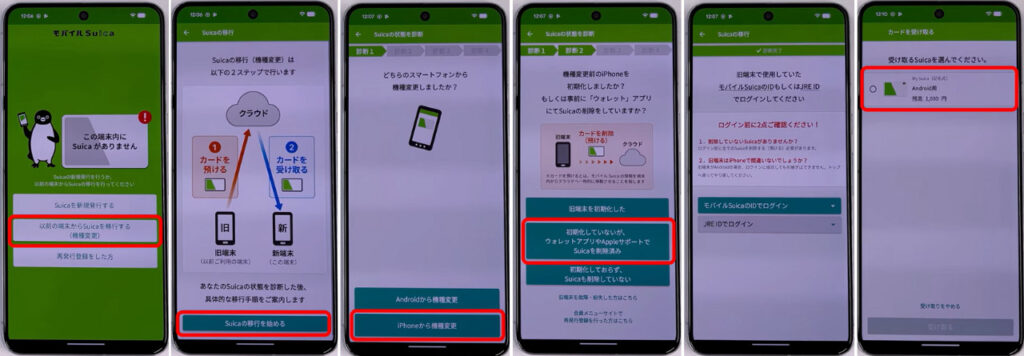
5.次に、Google Pixelのホーム画面から、Suicaアプリを起動してください。
6.「以前の端末からSuicaを移行する」から「Suicaの移行を始める」を選択。
7.「iPhoneから機種変更」を選択し、「初期化していないが、ウォレットアプリやAppleサポートでSuicaを削除済み」をタップ。
8.続いて、ログイン画面が表示されるので、事前準備のときに確認したSuicaのログイン情報を使って、ログインしてください。
9.ログインが完了すると、iPhoneで使っていたSuicaが表示されるため、表示されたSuicaを選択して、「受け取る」 をタップします。
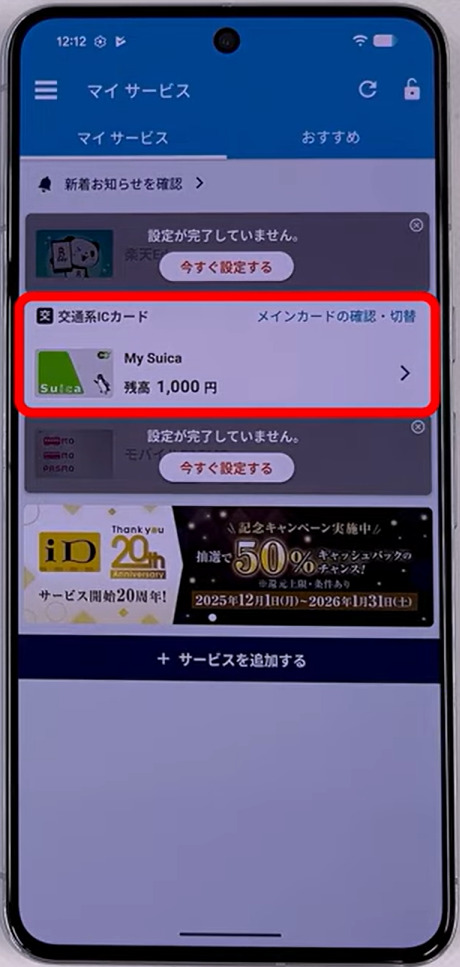
しばらく待つと、Suicaの受け取りが完了し、Google Pixelで使える状態になりますよ。
おサイフケータイアプリを確認すると、こちらにもしっかり反映されていました。
PayPayのログイン
PayPayは、新しい端末でログインするだけで残高など旧端末の情報が自動的に反映されます 。
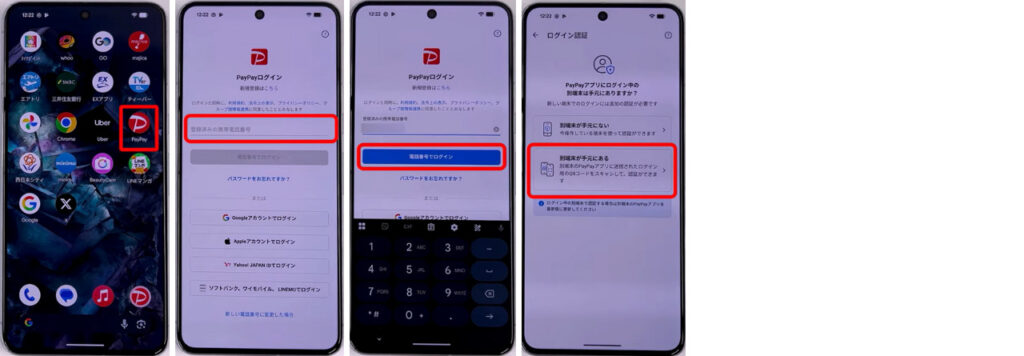
1.Google Pixelのホーム画面から、PayPayアプリを起動してください。
2.ログイン画面が表示されるので、PayPayに登録している電話番号を入力して、「電話番号でログイン」 をタップしてください。※電話番号を登録していない方はメールアドレスでログインしてください。
3.次の画面で、「別端末が手元にある」を選択します。
4.するとiPhoneの方に通知が届き、この通知をタップすると、QRコードが表示されます。
5.このQRコードをGoogle Pixelで読み取れば、ログイン完了です。
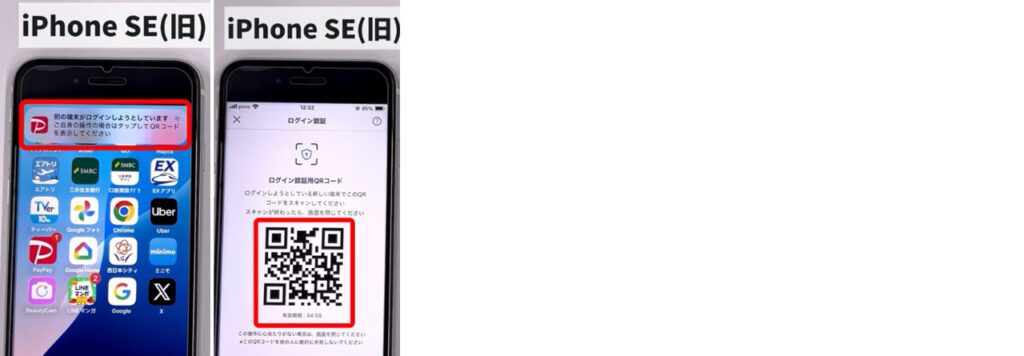
ログイン後は、念のためPayPay残高がきちんと反映されているかを確認しておきましょう。
povo2.0のeSIM移行手順
ここからは、契約中の通信回線をGoogle Pixelの方で使えるように、povo2.0のeSIM移行を行っていきます。
povoアプリにログインし、SIMの再発行受付をする
1.Google Pixelのホーム画面から、povo2.0アプリを起動し、ログインします。
2.画面左上のアイコンから、「契約管理」を選択。お申し込み内容の確認画面が表示されたら、下にスクロールして、
「SIMの再発行・交換」をタップしてください。
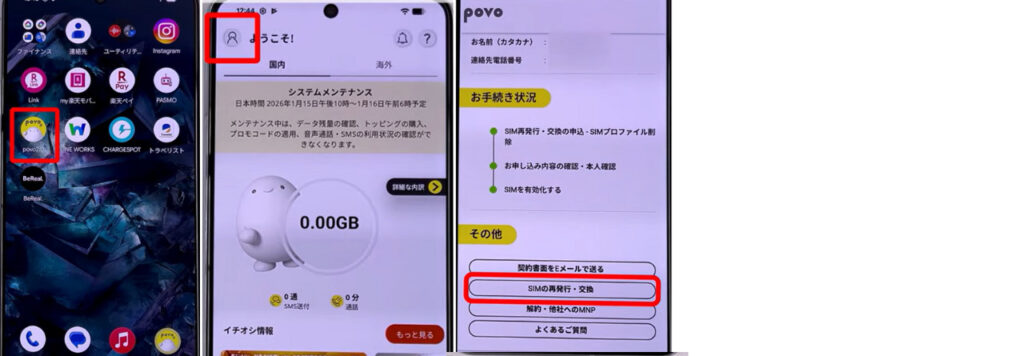
3.SIMの種類を選ぶ画面が表示されるので、該当のSIMタイプを選択します。今回は「eSIM」 を選択しました。
4.SIM再発行理由と契約者の生年月日を入力し、下の注意事項すべてにチェックをつけ、「次へ進む」をタップしてください。
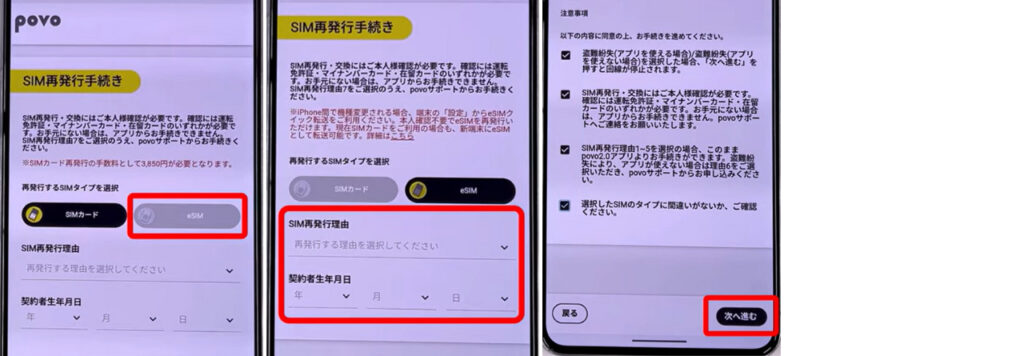
5.次の画面で、「契約者管理画面へ戻る」をタップし、一番上の「次へ進む」から本人確認に進みます。
6.画面の案内に従って本人確認を実施します。
7.契約内容の確認画面に進んだら、「連絡先電話番号」を入力して「次へ」をタップ。
8.【povo】SIM再発行のご案内というメールが来るのを待ちます。
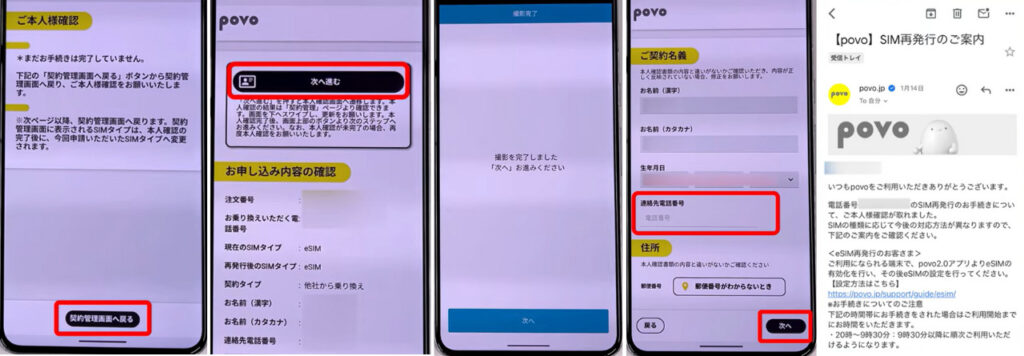
本人確認の受付が終わった後すぐにeSIMが使えるわけではなく、本人確認が完了するまでしばらく待ち時間があります。
今回の場合は、約40分ほど待った後にSIM再発行の案内メールが届きましたよ。
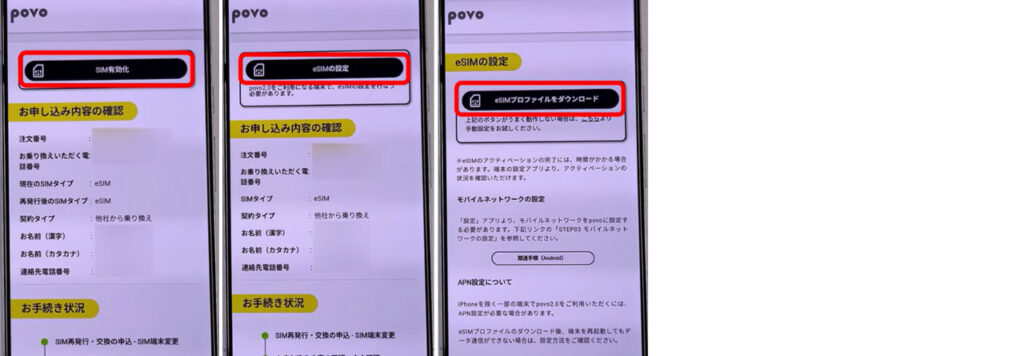
9.再度Google Pixelのpovo2.0アプリを開いたら、 画面上の「SIM有効化」をタップして「次へ」。
10.「eSIMの設定」を選択すると、「eSIMプロファイルをダウンロード」というボタンが表示されます。このボタンをタップするとeSIMのダウンロードが始まるので、ダウンロード完了まで少し待ちましょう。
モバイルネットワークの設定を確認する
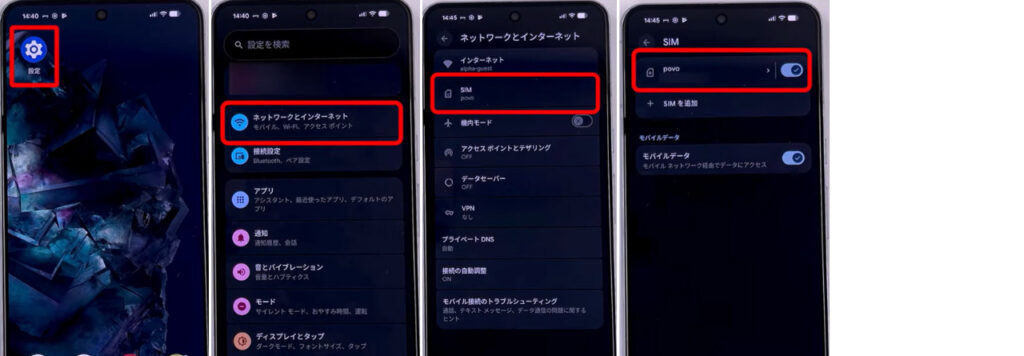
eSIMのダウンロードが完了したら、Google Pixelのモバイルネットワーク設定を確認しましょう。
1.「設定」から「ネットワークとインターネット」を選択。
2.「SIM」からpovoの回線にチェックがついていることを確認してください。
続いては、 APN設定です。
4.「povo」をタップして下にスクロールし、「アクセスポイント名」をタップ。
5.「povo」を選択し、APN設定を確認しましょう。
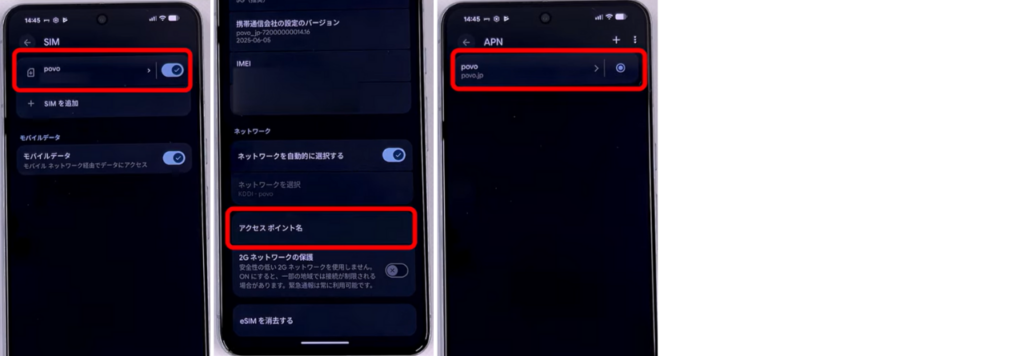
今回は、特に変更や入力の必要はなく、最初から以下の内容になっていましたが、もし設定が表示されていない場合は、こちらからpovo2.0の公式サイトにアクセスして、案内に従って設定を行ってください。
| 項目 | 内容 |
| 名前 | povo |
| APN | povo.jp |
| APNプロトコル | IPv4 / IPv6 |
※表は右にスクロールできます。
乗り換えで最大20,000円相当の
au PAY残高還元!
通信と通話のチェック
新しい端末へのデータ移行などが完了したら、最後に通信と通話の確認を行いましょう。
まずモバイルデータ通信ですが、こちらはWi-Fiを切った状態でインターネットに繋がれば問題ありません。
ただし、格安SIM会社を契約していてインターネットに繋がらないという場合は、別途APN設定が必要な場合もあるため、契約中の格安SIM会社の公式サイトを確認しましょう。
通話の確認では、「電話アプリ」を開き、「111」にかけることで通話テストを行うことが可能です。※通話料は無料。
「111」にかけたら自動的にガイダンスが流れます。ガイダンスが流れたら電話を切り、折り返しがかかってきたら、電話に出ます。ガイダンスの音声が聞こえたら、通話も問題ありません。
iPhone側のeSIMを削除する
Google Pixelでの通信確認ができたら、最後にiPhone側のeSIMを削除します。eSIMの削除は、必ずGoogle Pixelで通信ができることを確認してから行ってください。
1.iPhoneで「設定」アプリを開きます。
2.「モバイル通信」をタップして、povoの回線を選択します。
3.画面を下にスクロールすると、「eSIMを削除」という項目が表示されるので、タップしましょう。確認画面が表示されたら、内容を確認して、もう一度「eSIMを削除」をタップしてください。
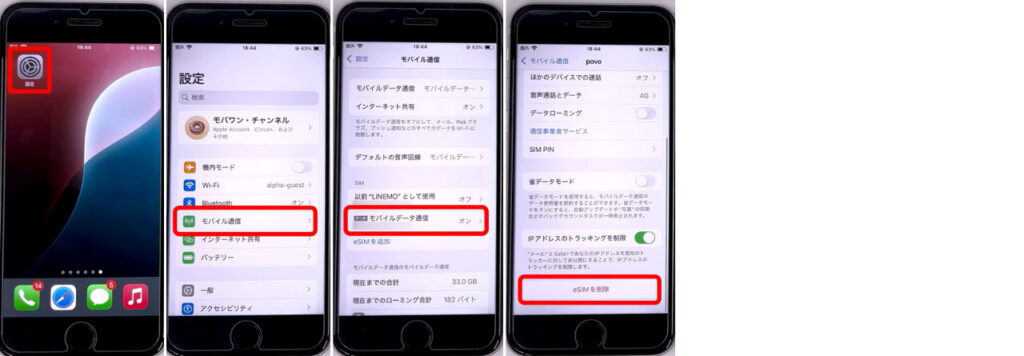
これで、iPhone側のpovo回線は完全に削除され、Google Pixelのみで使える状態になります。
高速データが無制限で使える!
どれだけ使っても月額3,278円(税込)!
よくある質問(FAQ)

クレジットカード情報は自動で引き継がれません 。Androidの「Google ウォレット」アプリから、手動でカード番号などを再登録する必要があります。
データコピー中は、絶対にケーブルを抜いたり電源を切ったりしないでください。故障やデータ破損の原因になります。データ移行を実施する前は必ず両端末の充電が十分にある状態で行いましょう。
数日間はそのまま保管しておくのが安心です。 新端末を使ってみて、後から「あのデータが足りない」と気づくケースもあるため、すべてのアプリが正常に動き、データの不足がないことを確認してから、初期化を検討しましょう。
安い・速い・お得な
格安SIM会社9選を紹介!
まとめ
・データ移行を行う前には、iPhoneのiOSやLINEなど各アプリを最新バージョンにアップデートしておくと安心。
・iPhoneのiMessageやFaceTimeは事前に設定からオフにしておく必要がある。
・端末同士をケーブルで接続するデータコピー方法が最も確実で効率的。物理的な接続により、アプリの配置や連絡先、カレンダーなどの主要データを一括で、かつ迅速に引き継ぐことが可能である。
・iOSとAndroidのように異なるOS間でのデータ移行の場合、LINEのトーク履歴は直近14日間のみ引継ぎ可能なため、注意が必要。
・旧端末からeSIMの情報を削除するタイミングは、必ずeSIMを移行した新端末で問題なく通信が出来ることを確認した後に行う。
2026年1月30日時点の調査内容です。
※最新の情報については必ず公式サイトをご確認ください。
この記事の参考・引用サイトまとめ
この記事を書いた人

アルファインターナショナル
アルファインターナショナル
アルファインターナショナルの社員であり、携帯・格安SIMの販売店運営という強みを活かし、現場のリアルな声を情報発信しています。